
需求 域名 国外服务器 1核心1G内存磁盘大于10G即可 代理速度取决服务器带宽和线路

更新系统安装所需组件
apt update -y && apt install curl sudo wget git -y
安装3x-ui面板
VERSION=v2.6.0 && bash <(curl -Ls "https://raw.githubusercontent.com/mhsanaei/3x-ui/$VERSION/install.sh") $VERSION
输入Y 输入 自定义访问端口 ,防火墙需放行端口

这里默认生成的用户名和密码

申请SSL证书并配置域名访问面板
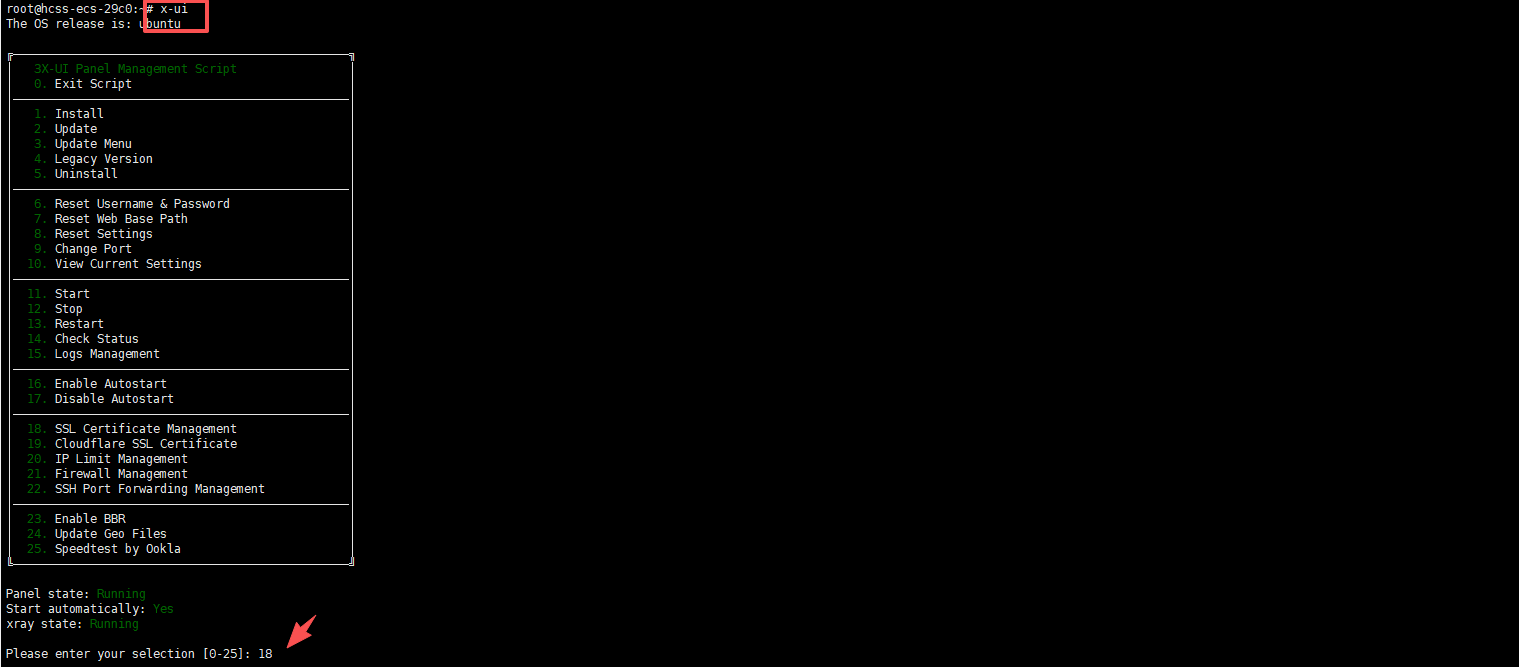
# 调出面板 x-ui
# 申请证书 18
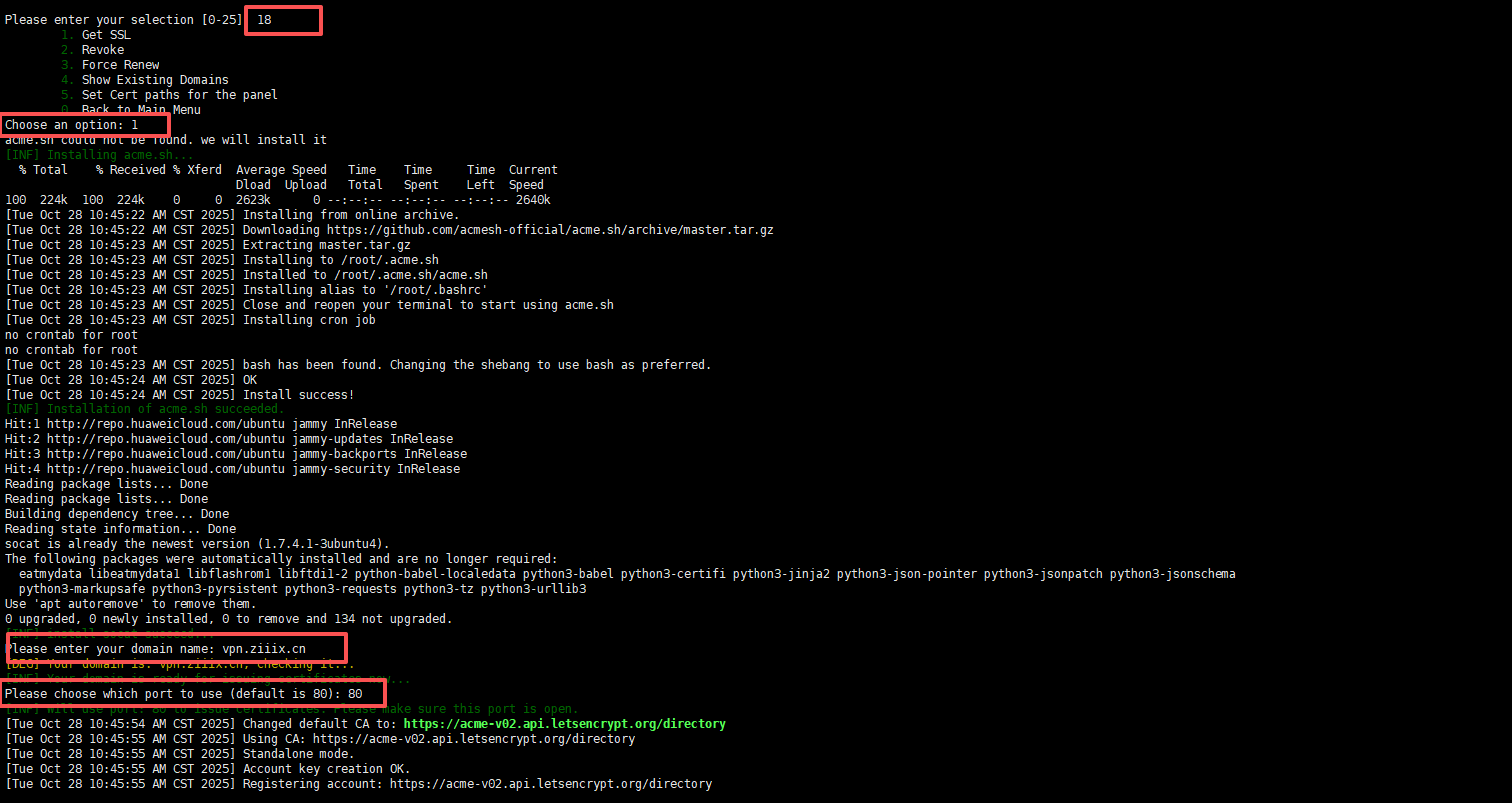
# 获取证书 1
# 输入你的域名 Please enter your domain name: xxxx.cn
# 输入你的访问端口 写80 Please choose which port to use (default is 80): 80
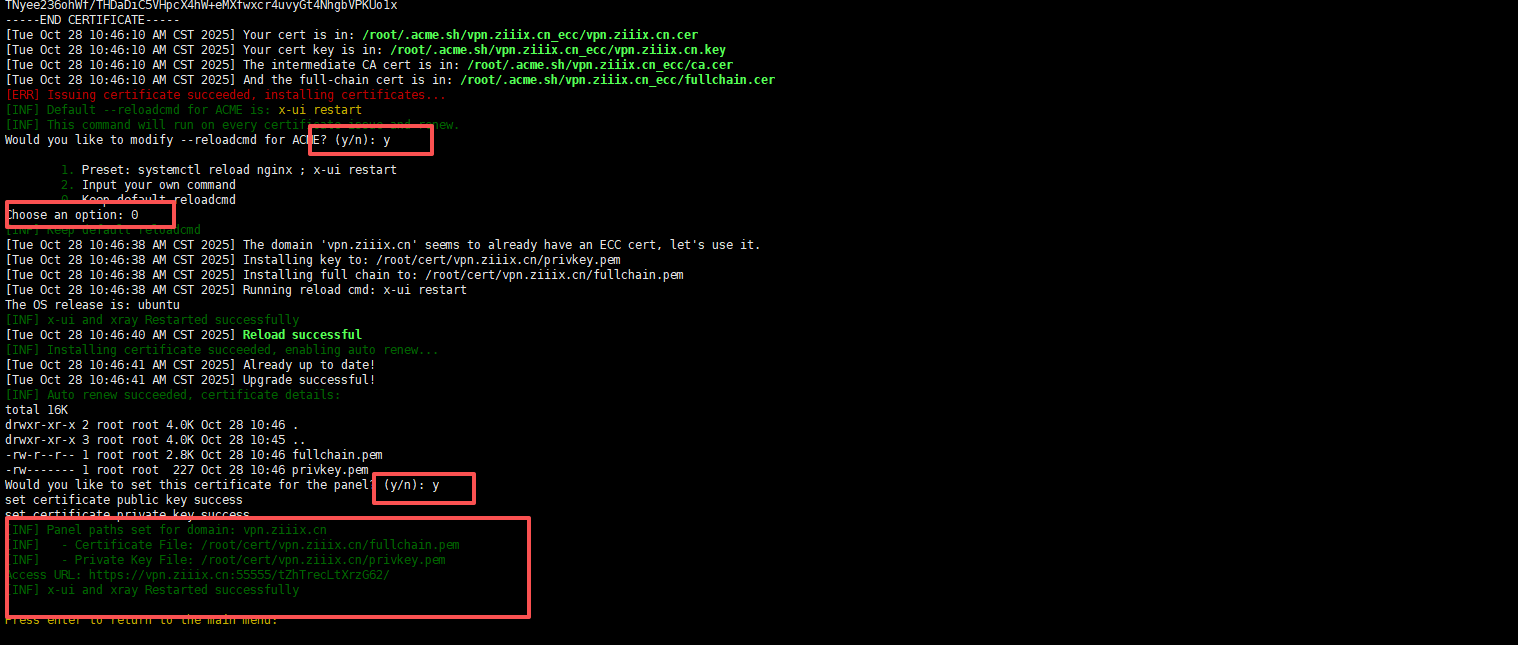
Would you like to modify --reloadcmd for ACME? (y/n): y
Choose an option: 0
Would you like to set this certificate for the panel? (y/n): y
# 这些就是面版信息
[INF] Panel paths set for domain: vpn.ziiix.cn
[INF] - Certificate File: /root/cert/vpn.ziiix.cn/fullchain.pem
[INF] - Private Key File: /root/cert/vpn.ziiix.cn/privkey.pem
Access URL: https://vpn.ziiix.cn:55555/tZhTrecLtXrzG62/
[INF] x-ui and xray Restarted successfully
浏览器访问 https://vpn.ziiix.cn:55555/tZhTrecLtXrzG62/
修改面板路径
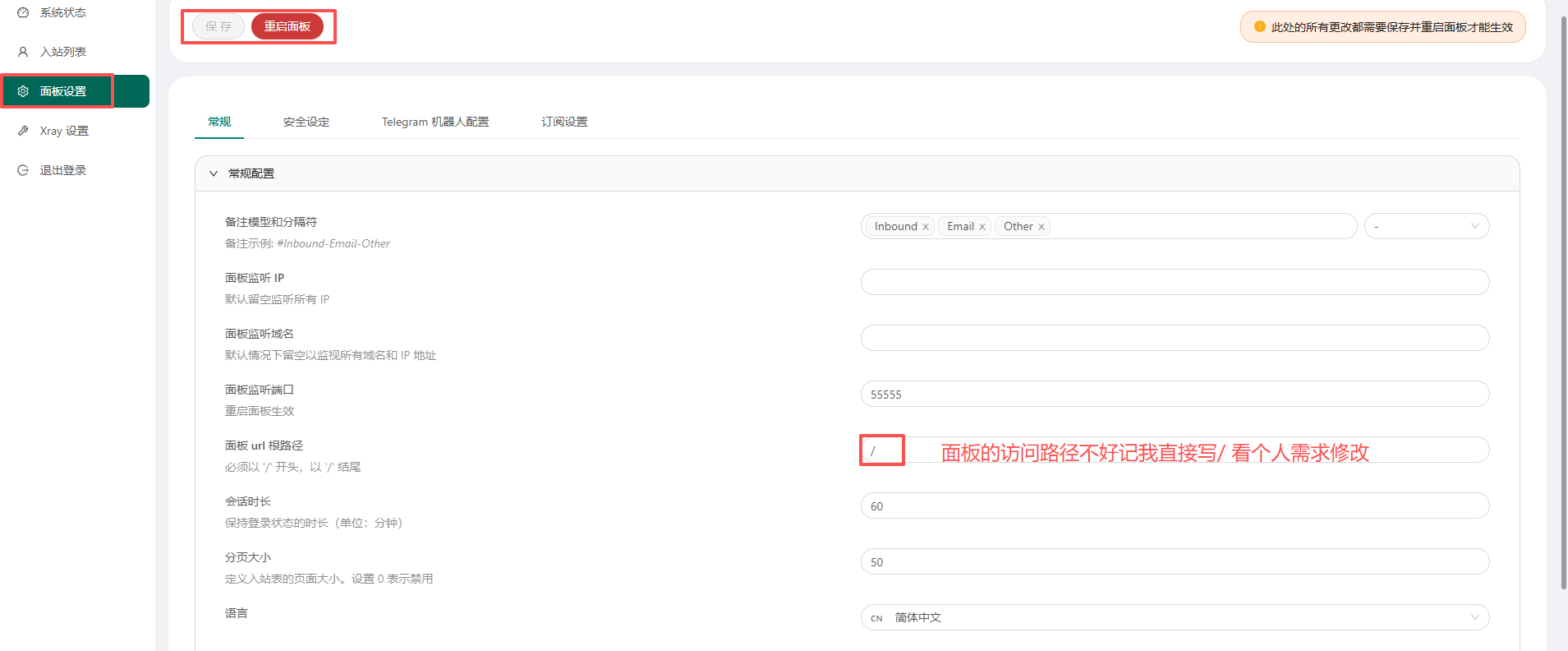
修改后访问路径 https://vpn.ziiix.cn:55555/
修改用户和密码
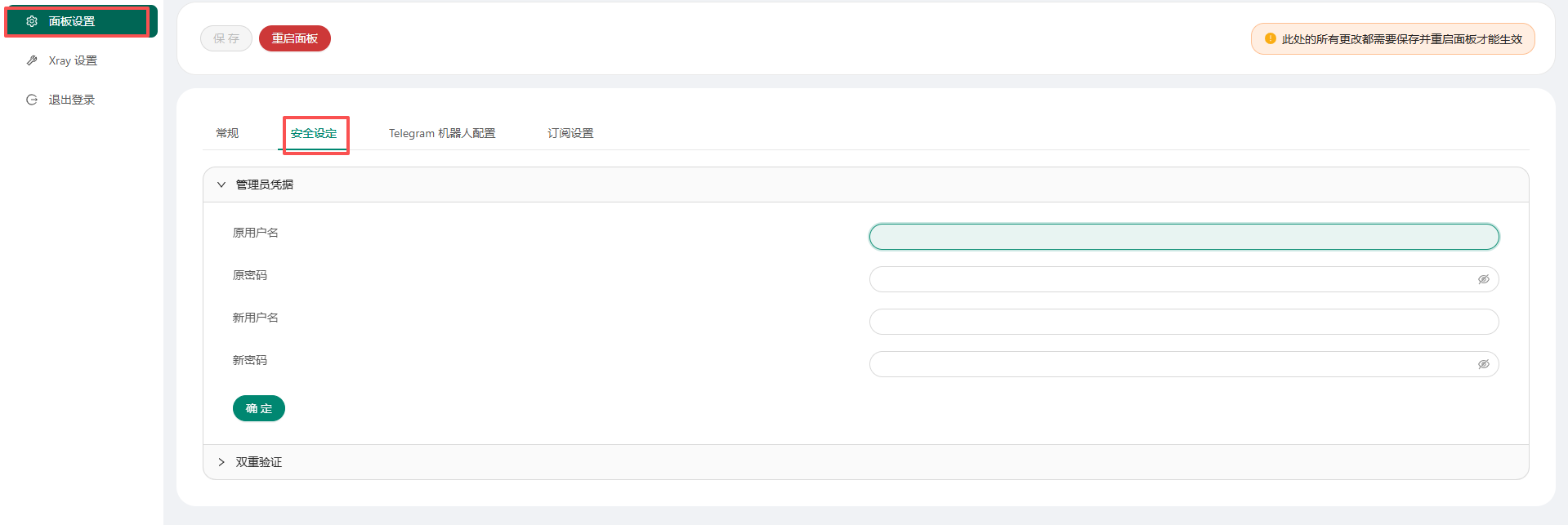
创建节点
-
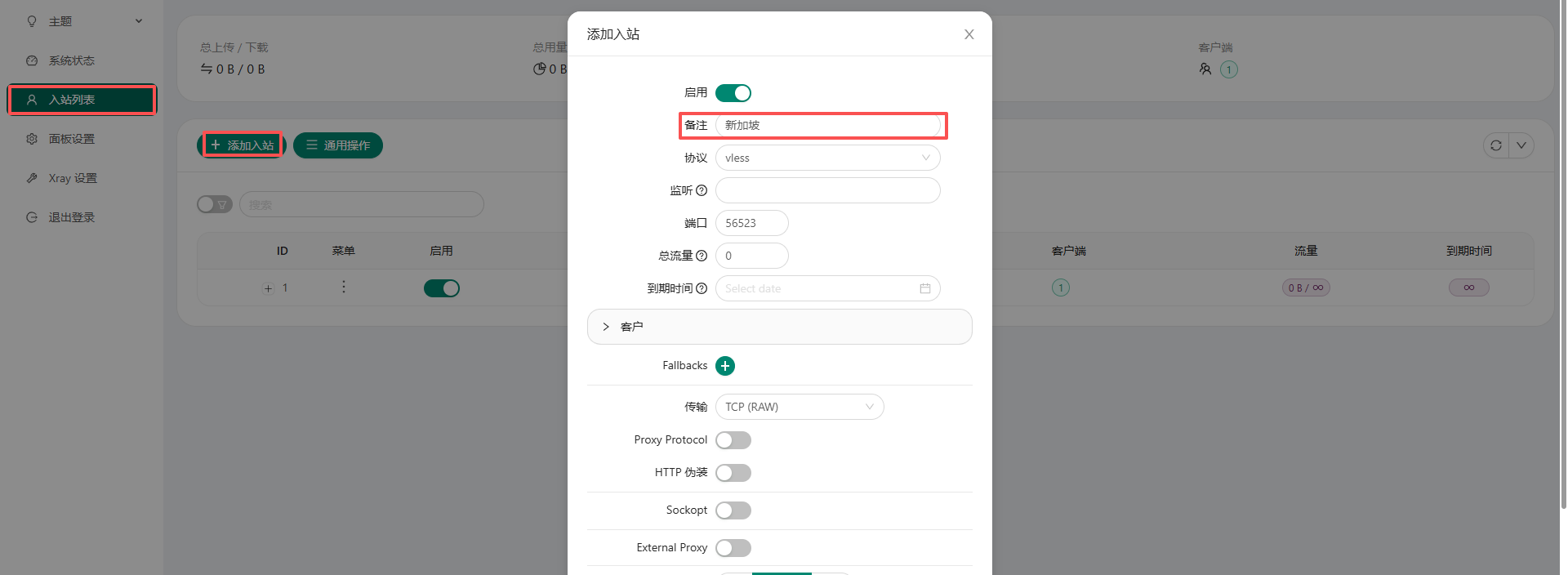
vless + tcp + Reality 协议
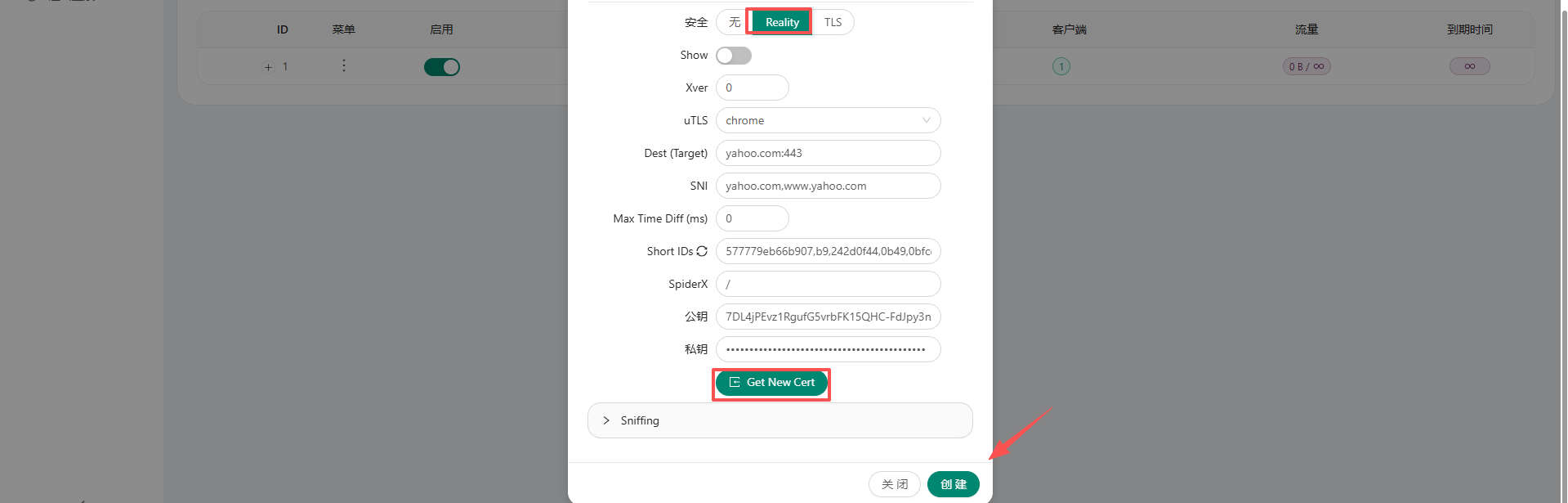
入站列表 — 添加入站 — 备注 — 选中Reality — Get New Cert — 创建
这里的端口一定要在防火墙中放行
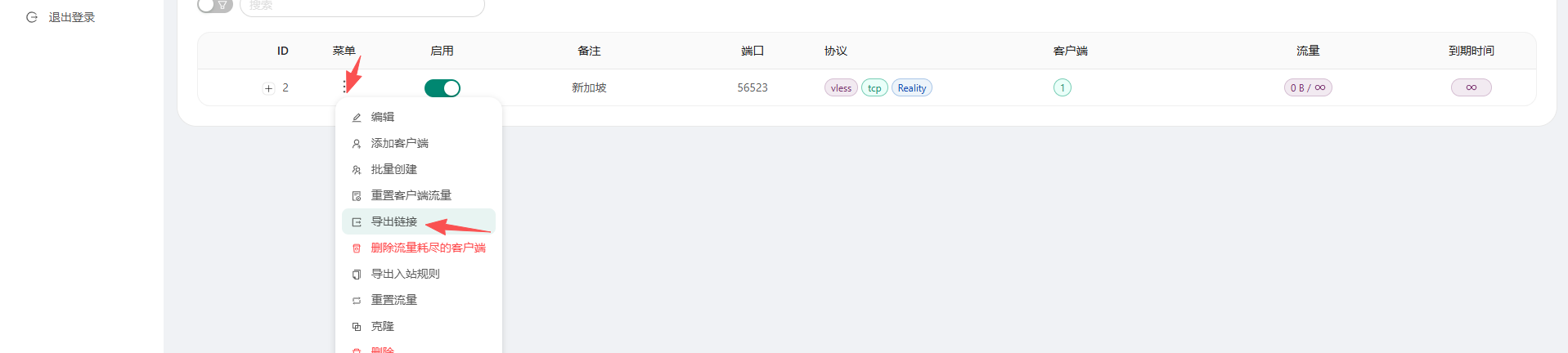
导入连接 复制连接粘贴到你的代理工具
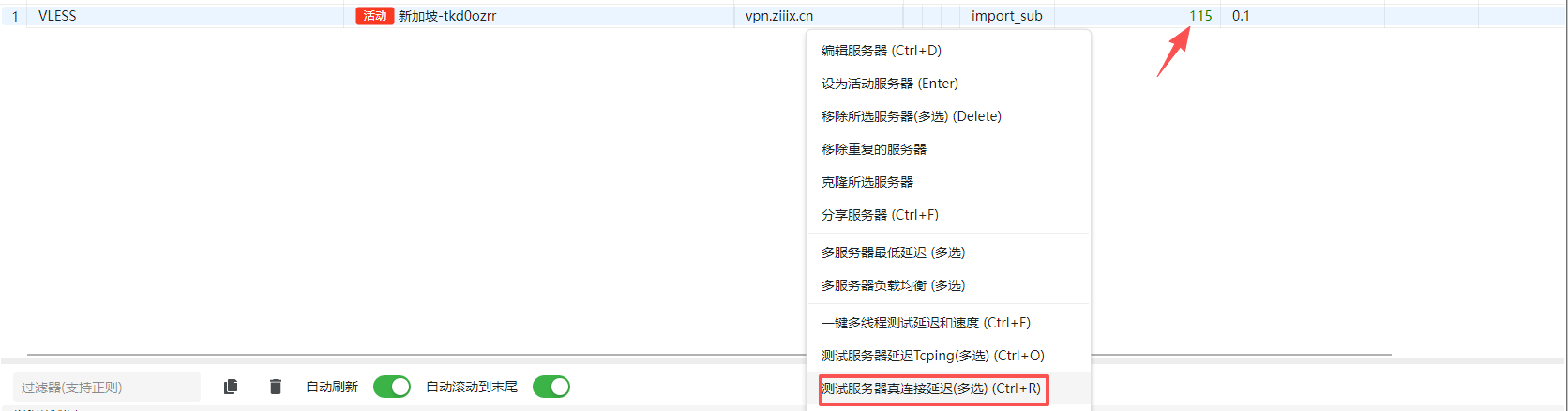
Ctrl +v 粘贴到 v2rayNG Ctrl+R测试延迟 出现延迟就说明节点可用
也可扫码添加节点

各平台所需代理工具
v2rayNG【需要最新版本】
Windows(v2rayN):https://github.com/2dust/v2rayN/releases/tag/6.23
Android(v2rayNG):https://github.com/2dust/v2rayNG/releases/tag/1.8.5
IOS(shadowrocket):https://apps.apple.com/app/shadowrocket/id932747118
声明:本站所有文章,如无特殊说明或标注,均为本站原创发布。任何个人或组织,在未征得本站同意时,禁止复制、盗用、采集、发布本站内容到任何网站、书籍等各类媒体平台。如若本站内容侵犯了原著者的合法权益,可联系我们进行处理。

评论(0)