
x-ui、3x-ui、汉化版区别
| 项目 | 状态 | 语言 | 特点 |
|---|---|---|---|
| x-ui (原版) | ❌停止更新 | 多语言 | 功能基础,兼容旧协议 |
| 3x-ui (伊朗版) | ✅持续更新 | 英文 | 支持新协议(Reality/Hysteria) |
| 3x-ui 汉化版 | ✅活跃维护 | 中文 | 功能同步+中文界面() |
强调选择:汉化版操作门槛低,更适合中文用户
3X-UI开源项目地址:https://github.com/MHSanaei/3x-ui
3X-UI 优化版开源项目地址:https://github.com/gm-cx/3x-ui-cn
3x-ui面板核心功能
-
-
支持多用户、多协议,网页可视化操作,包括 VMESS、VLESS、Trojan、Shadowsocks、Dokodemo-door、Socks、HTTP、wireguard
-
支持 XTLS 原生协议,包括 RPRX-Direct、Vision、REALITY
-
📌 重点推荐:Reality(抗封锁强) + Hysteria2(加速流量)
-
核心能力:✅ 流量统计 | ✅ 节点批量生成 |✅ 证书自动续签 | ✅ 端口防火墙管理
-
可定制的Xray配置模板
-
支持HTTPS访问面板(自备域名+SSL证书)
-
支持一键SSL证书申请及自动续订
-
更多高级配置项请参考面板
搭建准备
1. 域名购买
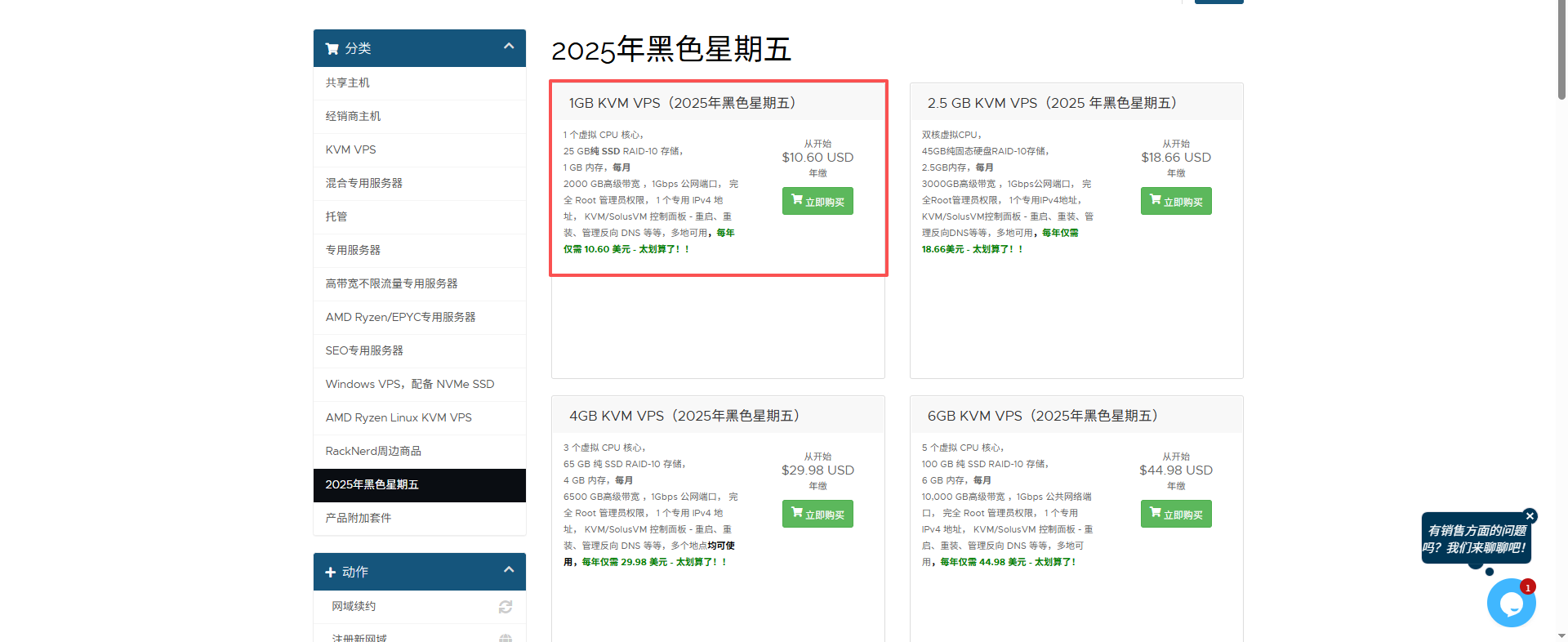
2.云服务器购买 (推荐racknerd)
VPS注册网址:https://my.racknerd.com/aff.php?aff=16750
使用优惠码: 15OFFDEDI, 所有专用服务器终身享受 15% 折扣
推荐黑五洛杉矶机器 年付70
3、下载并安装 SSH 工具
Windows、macOS、Linux 版下载地址:
搭建安装3x-ui面板
1.一键安装依赖包
更新及安装组件。下面环境的安装方式,大家根据自己的系统选择命令安装就好了。 1、Debian/Ubuntu系统执行以下命令:
apt update -y && apt install -y curl && apt install -y socat
2、CentOS系统执行以下命令:
yum update -y && yum update -y && yum install -y socat
2、安装&升级
【全新安装】请执行以下脚本:
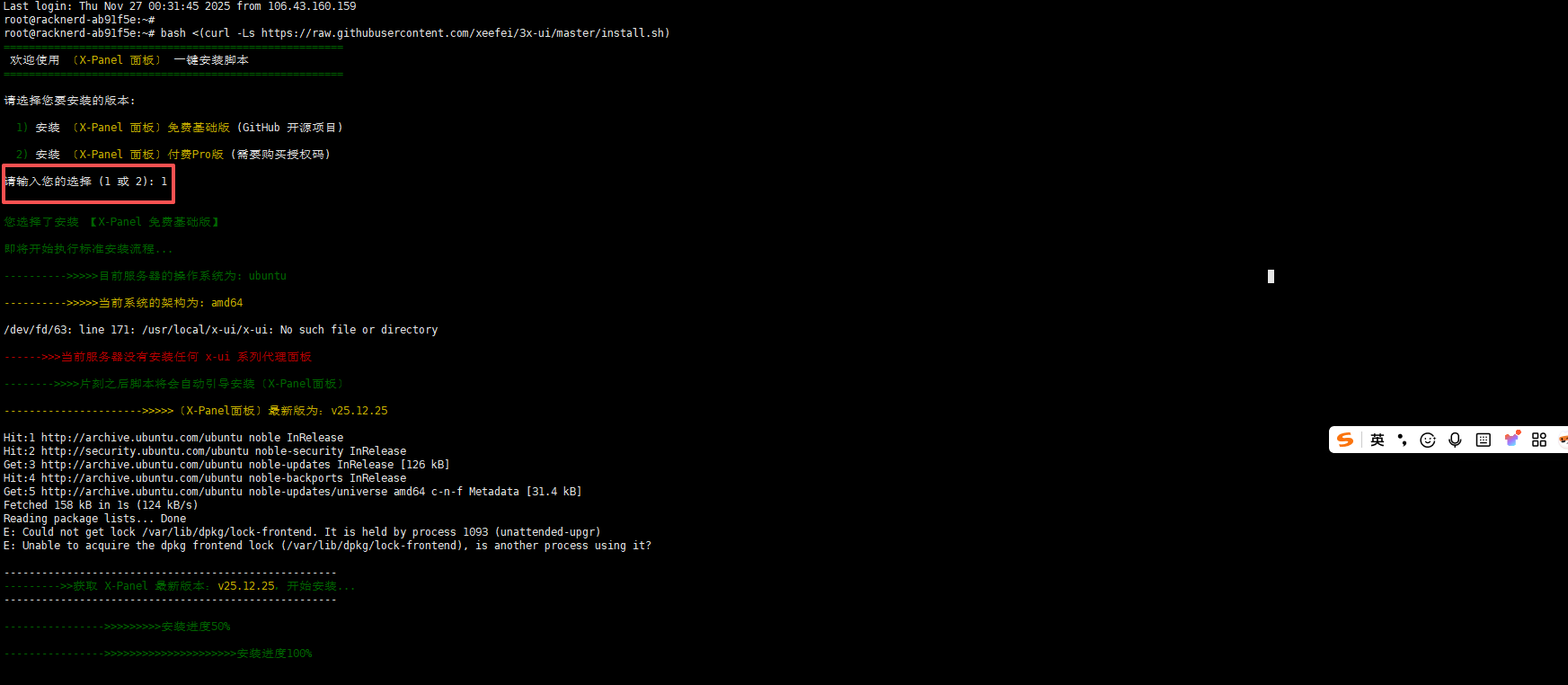
bash <(curl -Ls https://raw.githubusercontent.com/xeefei/3x-ui/master/install.sh)
输入1 安装免费版
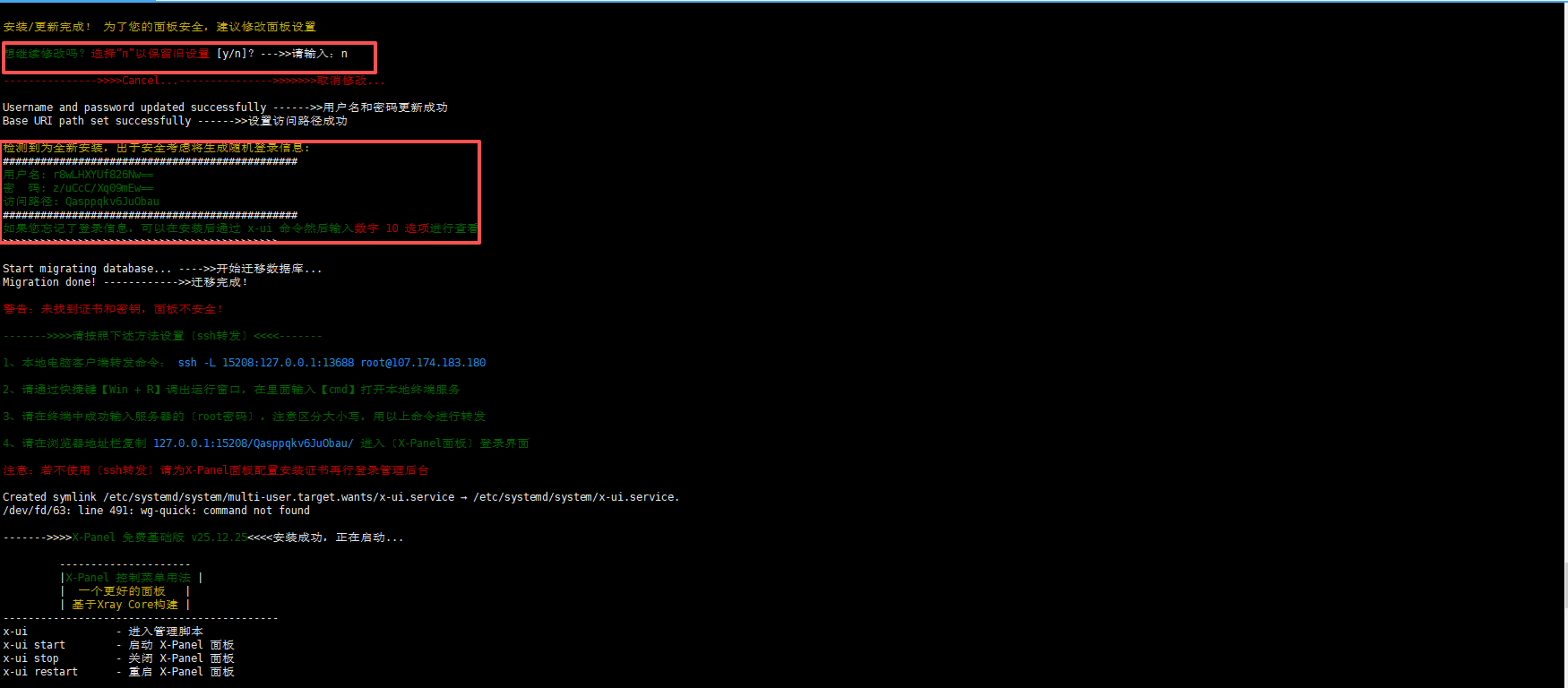
在到这一步必须要注意:要保留旧设置的话,需要输入【n】
3、申请SSL证书
添加域名解析到vps的ip

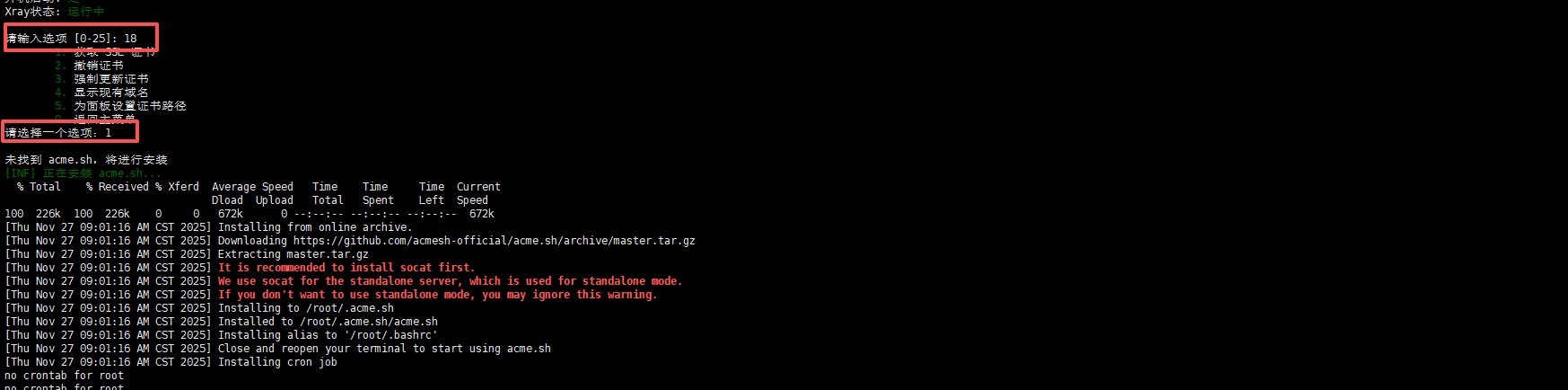
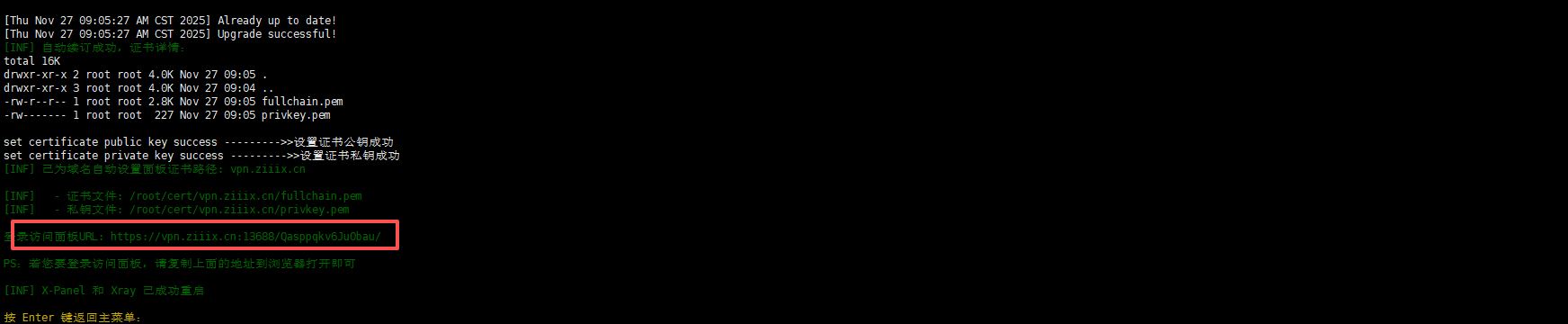
3x-ui的管理面板:输入” x-ui ” 然后回车,输入数字 “18” SSL 证书管理,接下来输入“1” 开始申请证书,如图:

这个就是面板登录地址
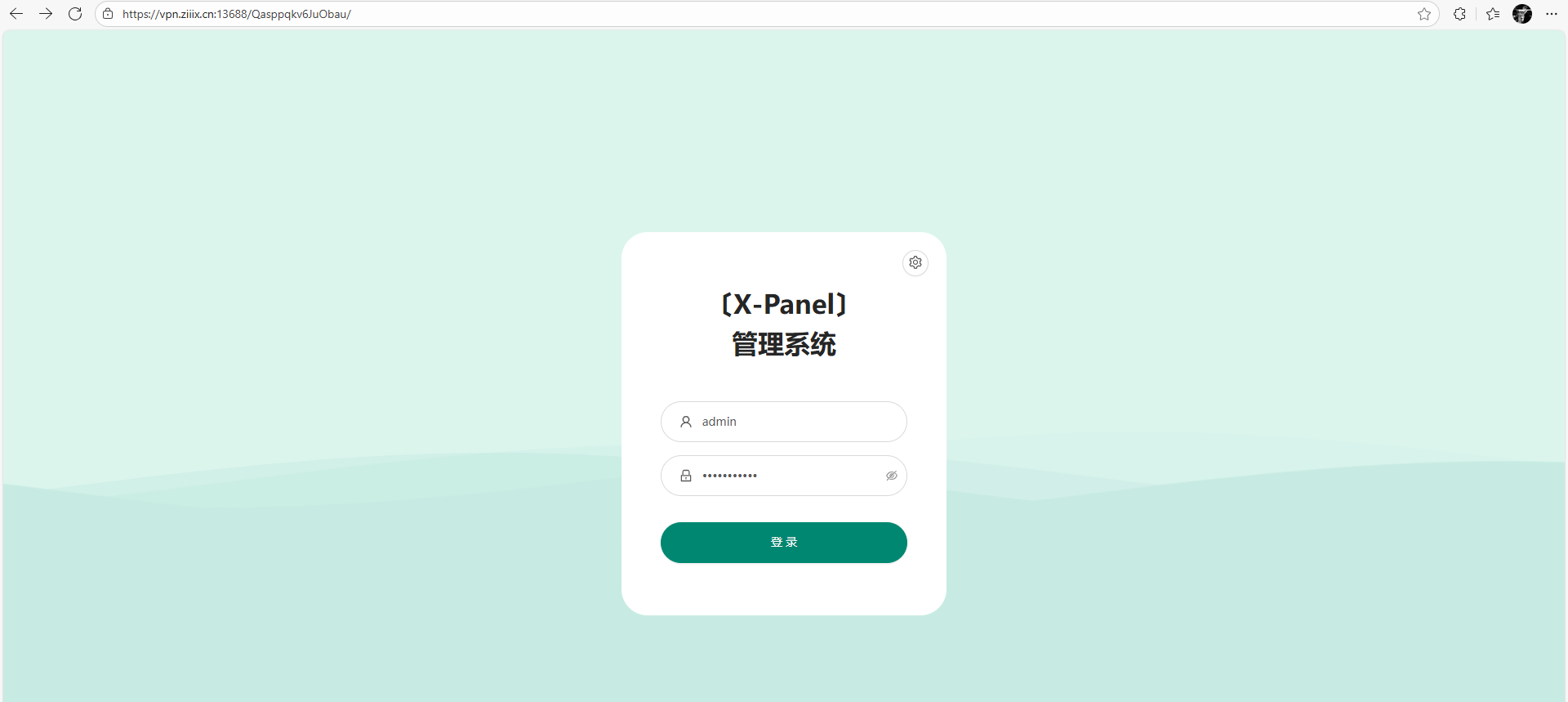
修改用户和密码

浏览器登录面板
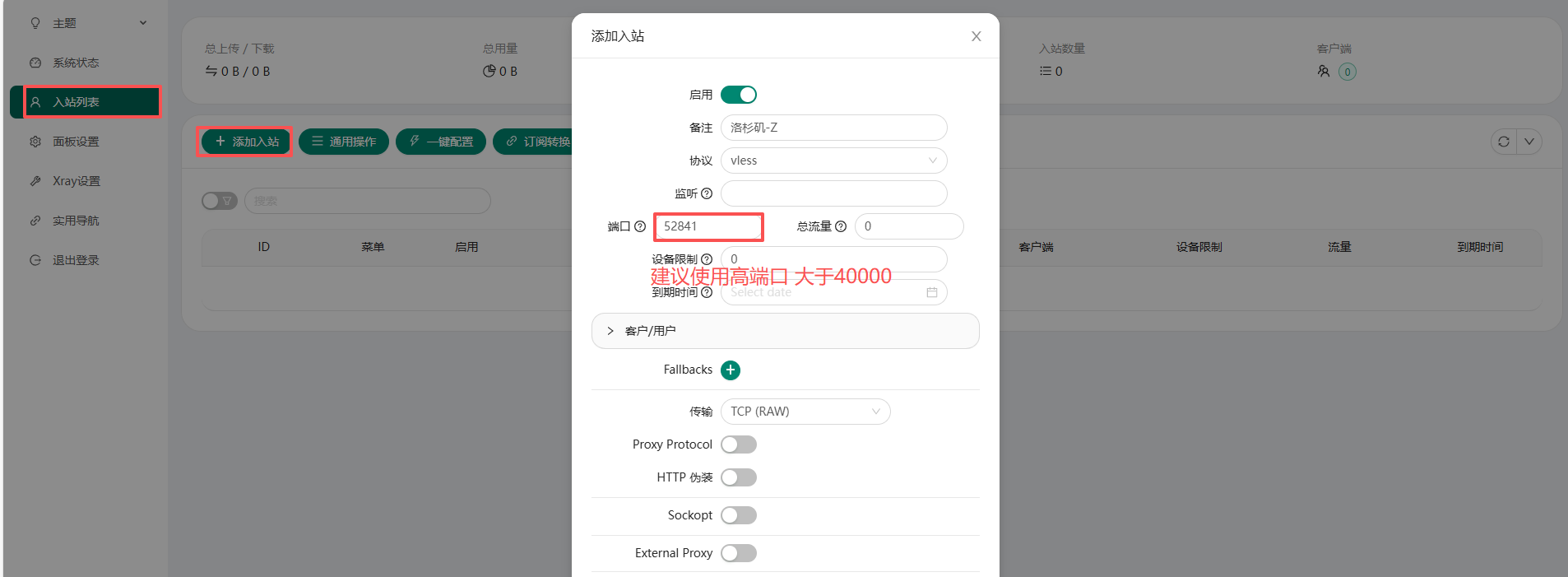
创建入站协议
1、点击左边【入站列表】,然后【添加入站】,传输方式保持【TCP】不变,尽量选择主流的vless+reality+vision协议组合,
在创建reality协议过程中,至于其他诸如:PROXY Protocol,HTTP 伪装,TPROXY,External Proxy等等选项,若无特殊要求,保持默认设置即可,不用去动它们
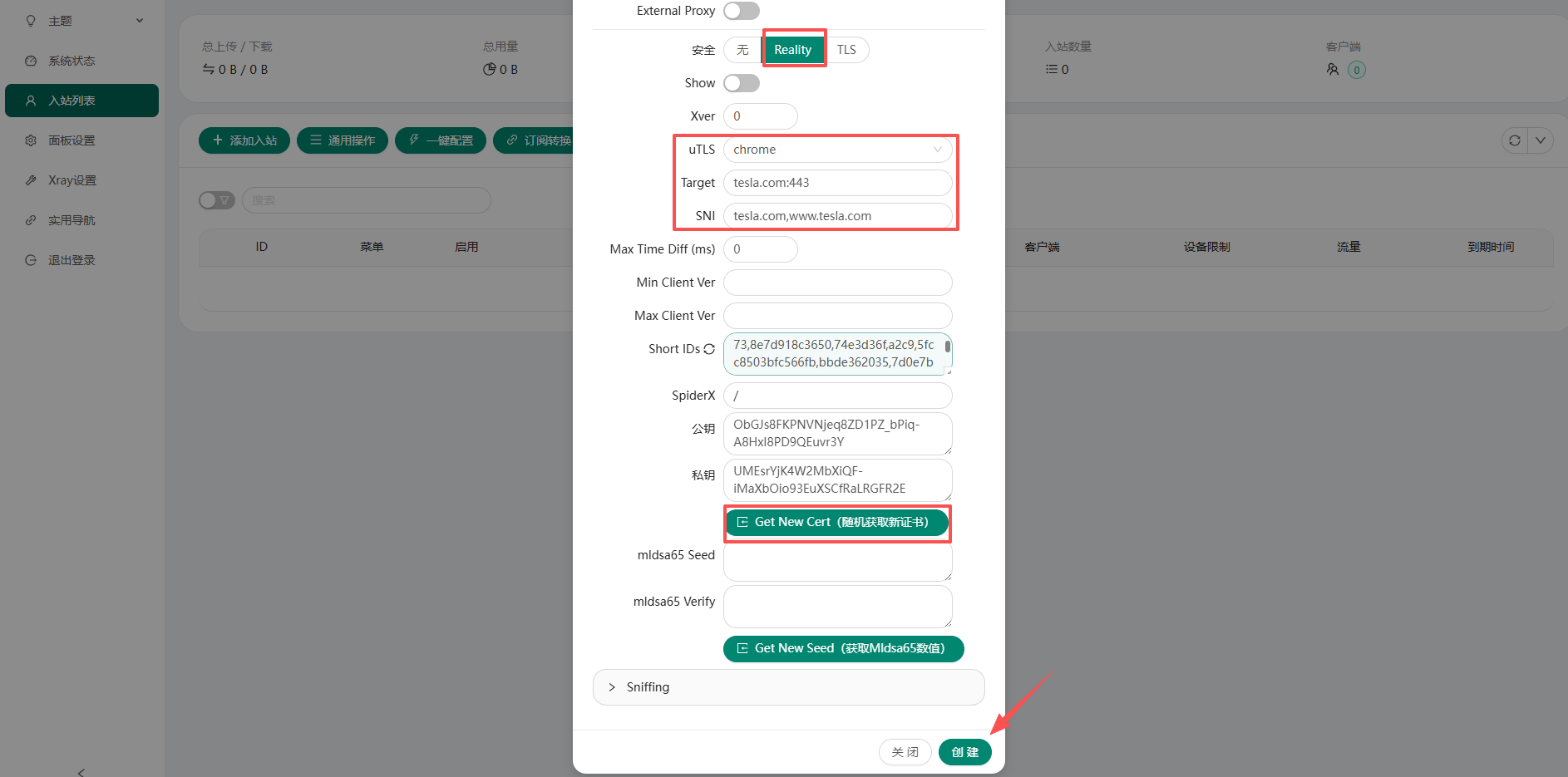
其他:流量限制,到期时间,客户TG的ID等选项根据自己需求填写
PS:一定要放行端口之后,确保端口能够ping通,再导入软件。(racknerd平台认端口全开无需管理防火墙)
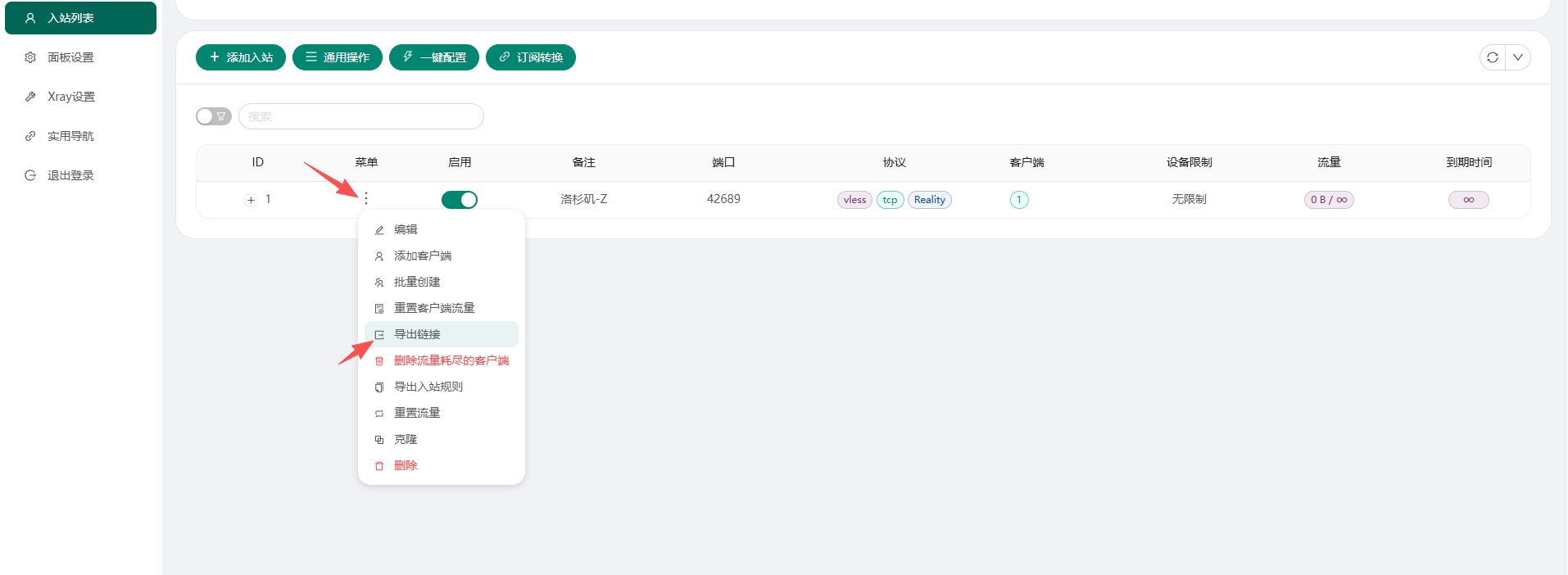
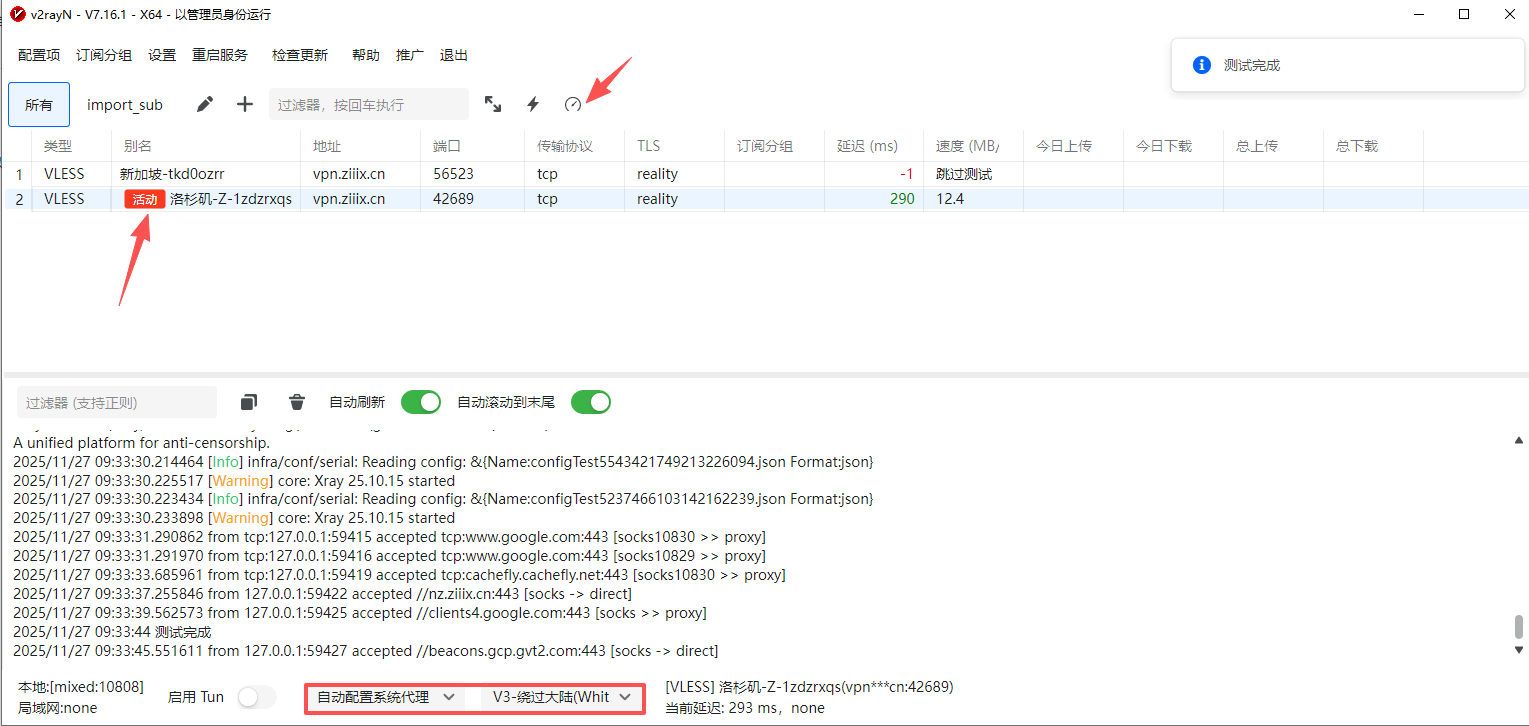
粘贴订阅地址到v2rayn 回车设置为活动 点击表盘测试延时和速度, 出现数值说明代理可用
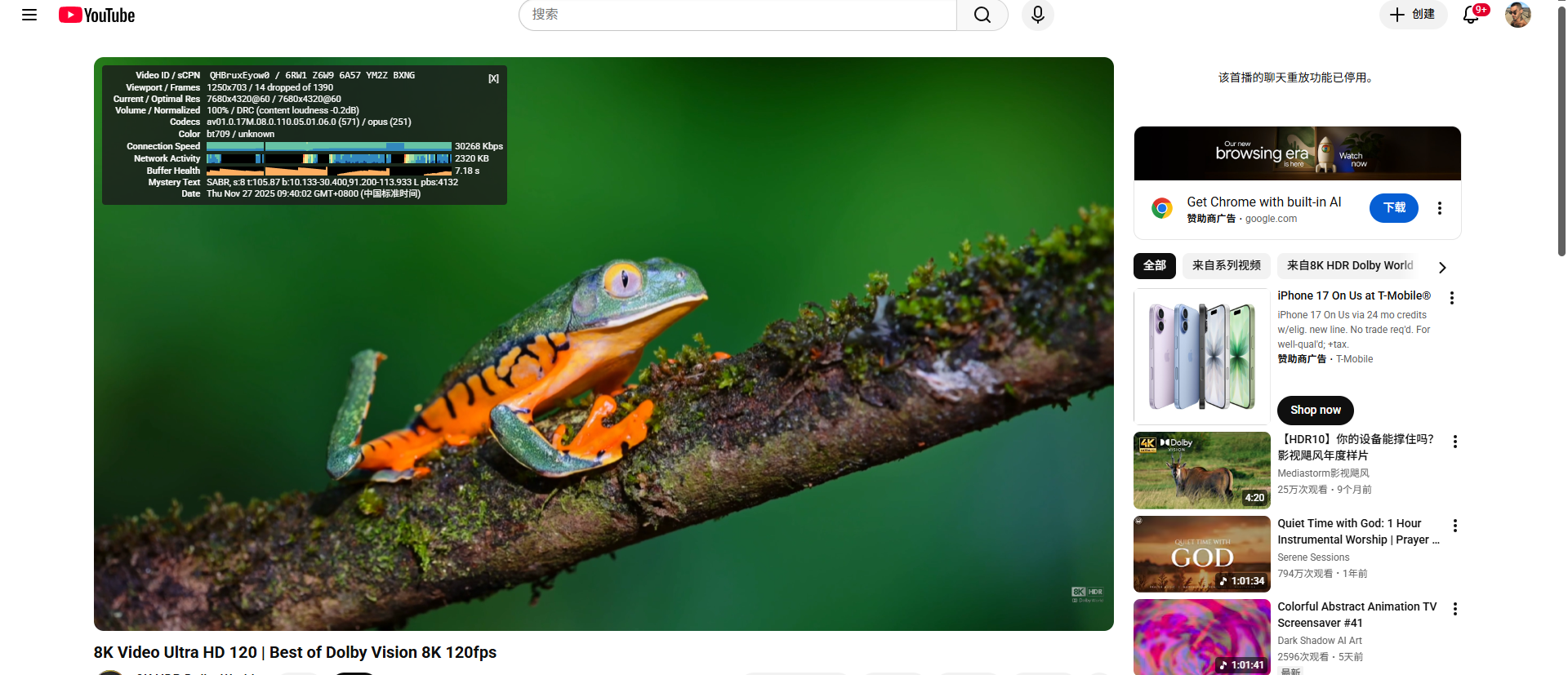
开8k视频前面需要缓存加载5秒左右,后面全程不卡顿
开启BBR加速
输入x-ui 输入22 输入1 开启BBR加速


评论(0)