
基于 Rainyun-Qiandao-V2 (Selenium) 二次开发
作者giehub :https://github.com/SerendipityR-2022/Rainyun-Qiandao
V2版本更新!
雨云签到工具 搭配计划任务可实现每日自动签到~
众所周知,雨云为了防止白嫖加入了TCaptcha验证码,但主包对JS逆向一窍不通,纯请求的方法便走不通了。
因此只能曲线救国,使用 Selenium+ddddocr 来模拟真人操作。
经不严谨测试,目前的方案验证码识别率高达48.3%,不过多次重试最终也能通过验证,那么目的达成!
【容器化部署指南】
本次二次开发采用 Docker 容器化方案,实现环境隔离,杜绝宿主机环境污染。服务运行完毕后,容器将自动销毁,彻底释放服务器资源,实现零残留、零负担。
【极简配置】
告别繁琐的环境搭建!仅需配置几个简单的环境变量,即可一键启动,开箱即用。
【每日自动签到】
使用内置 Crontab 定时任务,每日自动执行脚本领取积分,无需人工干预。
⚠️ 免责声明: 本项目仅供技术交流与学习参考,请严格遵守相关法律法规,切勿将其用于任何商业或非法用途。
使用方法
一、宿主机方式
-
Ubuntu系统安装Python环境推荐 3.12.3 版本
-
安装依赖以及组件等
-
配置用户密码环境变量
-
执行rainyun.py主程序
# 安装依赖信息 apt update apt install -y git unzip wget curl gnupg locales fonts-dejavu-core libnss3 libatk-bridge2.0-0 libdrm2 libxkbcommon0 libxcomposite-dev libxdamage1 libxrandr2 libgbm1 libxss1 libasound2 # 安装Chrome wget -q -O - https://dl.google.com/linux/linux_signing_key.pub | apt-key add - && \ wget https://dl.google.com/linux/direct/google-chrome-stable_current_amd64.deb && \ apt install ./google-chrome-stable_current_amd64.deb -y version=$(google-chrome -version |awk '{print $3}') && \ wget https://storage.googleapis.com/chrome-for-testing-public/$version/linux64/chromedriver-linux64.zip && \ unzip chromedriver-linux64.zip && \ git clone https://gitee.com/jd_688/Rainyun-qiandao.git cd Rainyun-qiandao pip config set global.index-url https://pypi.doubanio.com/simple/ pip3 install -r requirements.txt cp ../chromedriver-linux64/chromedriver chmod +x chromedriver # 运行主程序 python3 rainyun.py
二、Docker方式 (自打包)
-
安装Docker 已安装跳过此步骤
-
安装git 拉取代码
-
打包镜像
-
运行镜像
-
添加定时任务 (可选)
# 一键安装Docker bash <(curl -sSL https://linuxmirrors.cn/docker.sh) # 安装git apt install -y git git clone https://gitee.com/jd_688/Rainyun-qiandao.git cd Rainyun-qiandao # 打包镜像 docker build -t rain . # 运行镜像 docker run -d --name rain -e USER="用户名" -e PASSWORD="密码" rain # 查看运行日志 docker logs -f rain # 添加定时任务 (每天8点30执行任务) apt install cron (crontab -l 2>/dev/null; echo "30 8 * * * docker restart rain") | crontab - # 查看定时任务是否添加 crontab -l 30 8 * * * docker restart rain
三、Docker方式(使用我封装的容器)
-
安装Docker 已安装跳过此步骤
-
运行镜像
# 一键安装Docker bash <(curl -sSL https://linuxmirrors.cn/docker.sh) # 运行容器 docker run -d --name rain -e USER="用户名" -e PASSWORD="密码" ccr.ccs.tencentyun.com/zqy-gitee/rainyun-qiandao # 查看运行日志 docker logs -f rain # 添加定时任务 (每天8点30执行任务) apt install cron (crontab -l 2>/dev/null; echo "30 8 * * * docker restart rain") | crontab - # 查看定时任务是否添加 crontab -l 30 8 * * * docker restart rain
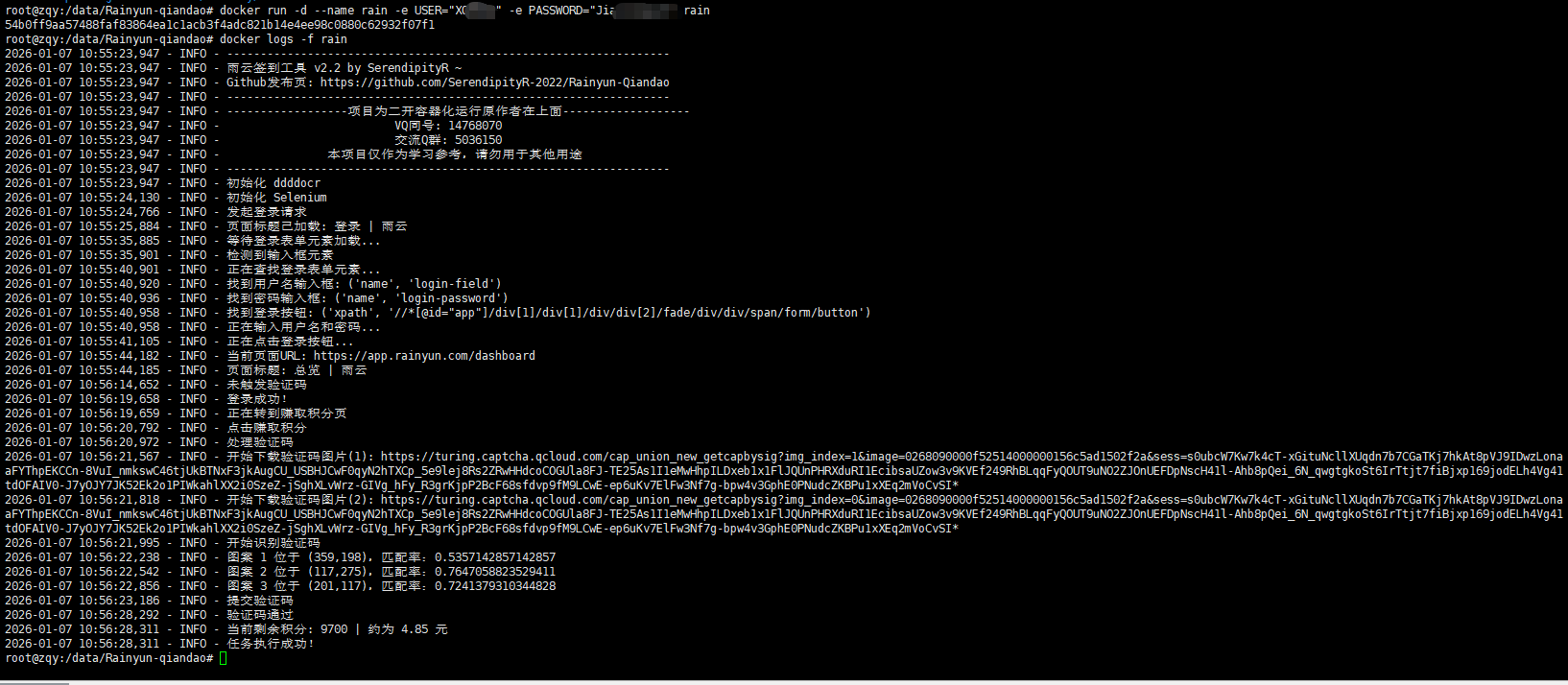
成功试例
声明:本站所有文章,如无特殊说明或标注,均为本站原创发布。任何个人或组织,在未征得本站同意时,禁止复制、盗用、采集、发布本站内容到任何网站、书籍等各类媒体平台。如若本站内容侵犯了原著者的合法权益,可联系我们进行处理。

评论(0)