
架构 Jenkins + Gitlab + Docker + Harbor + Maven + SonarQube
流程图
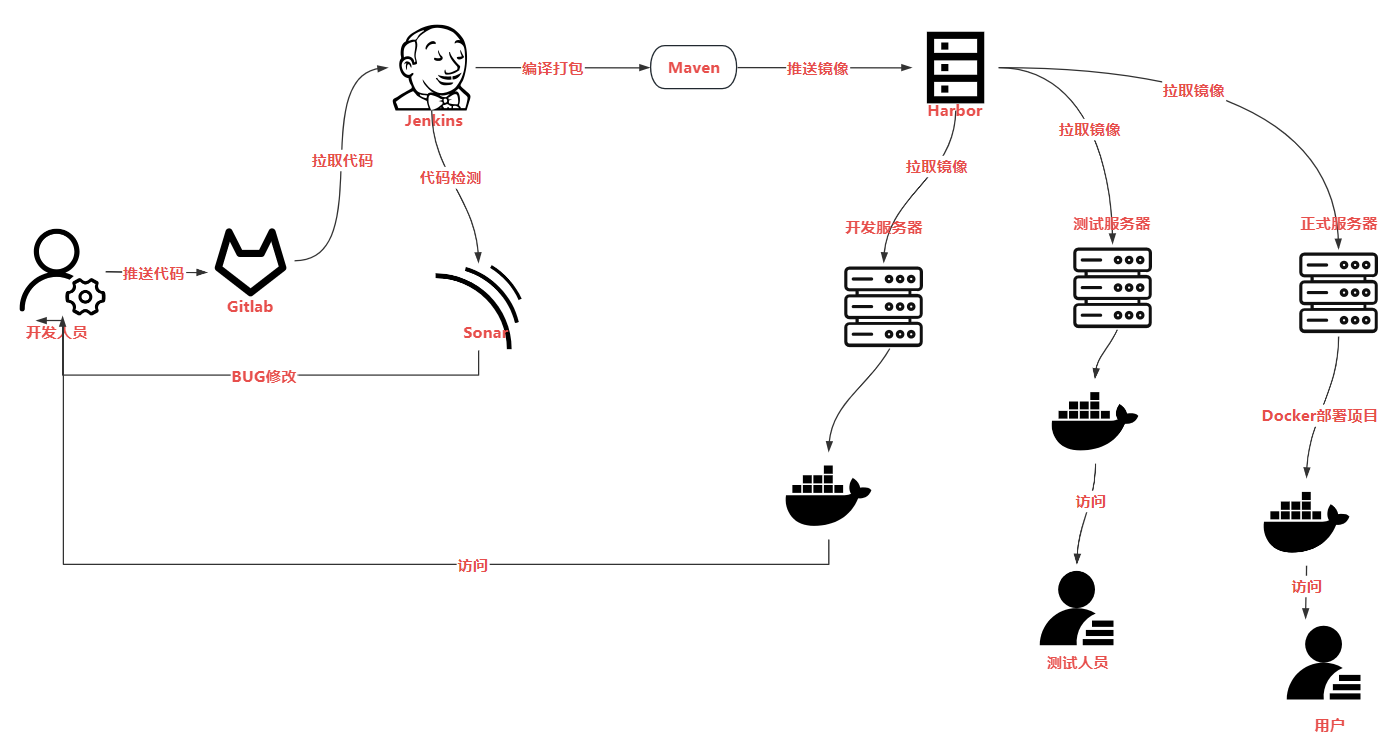
服务器准备
虚拟机虚拟化出一台 4C 16G 80G 服务器 本次所有项目均使用Docker部署都在单节点运行,也可以拆解分配项目
安装docker
关闭firewalld seliunx防火墙
systemctl stop firewalld && systemctl disable firewalld && setenforce 0
安装docker及docker-compose
安装必要系统工具
yum install -y yum-utils device-mapper-persistent-data lvm2
添加软件源信息
yum-config-manager --add-repo https://mirrors.aliyun.com/docker-ce/linux/centos/docker-ce.repo
安装docker
yum -y install docker-ce
安装docker-compose
仓库地址
https://github.com/docker/compose/releases
下载compose // 由于github是国外的所以可能下载失败 需要多试几次,或使用主机开启魔法下载
wget https://github.com/docker/compose/releases/download/v2.20.2/docker-compose-linux-x86_64
chmod +x docker-compose-linux-x86_64
mv docker-compose-linux-x86_64  /usr/bin/docker-compose

启动docker 并设置开机自启 检查版本
systemctl start docker
systemctl enable docker
docker --version
docker-compose --version

到这里docker,docker-compose安装完毕
安装gitlab
使用docker-compose部署
拉取镜像
docker pull gitlab/gitlab-ce
创建gitlab目录,使用本目录作为gitlab挂载目录存放数据文件
mkdir /usr/local/gitlab
cd /usr/local/gitlab
准备docker-compose文件
vim docker-compose.yml
version: '3.1'
services:
  gitlab:
    image: 'gitlab/gitlab-ce:latest'
    container_name: gitlab
    restart: always
    environment:
      GITLAB_OMNIBUS_CONFIG: |
        external_url 'http://192.168.117.141:8929'   ##修改为宿主机IP
        gitlab_rails['gitlab_shell_ssh_port'] = 2224
    ports:
      - '8929:8929'
      - '2224:2224'
    volumes:
      - './config:/etc/gitlab'
      - './logs:/var/log/gitlab'
      - './data:/var/opt/gitlab'
启动容器
docker-compose up -d
查看是否启动
docker ps
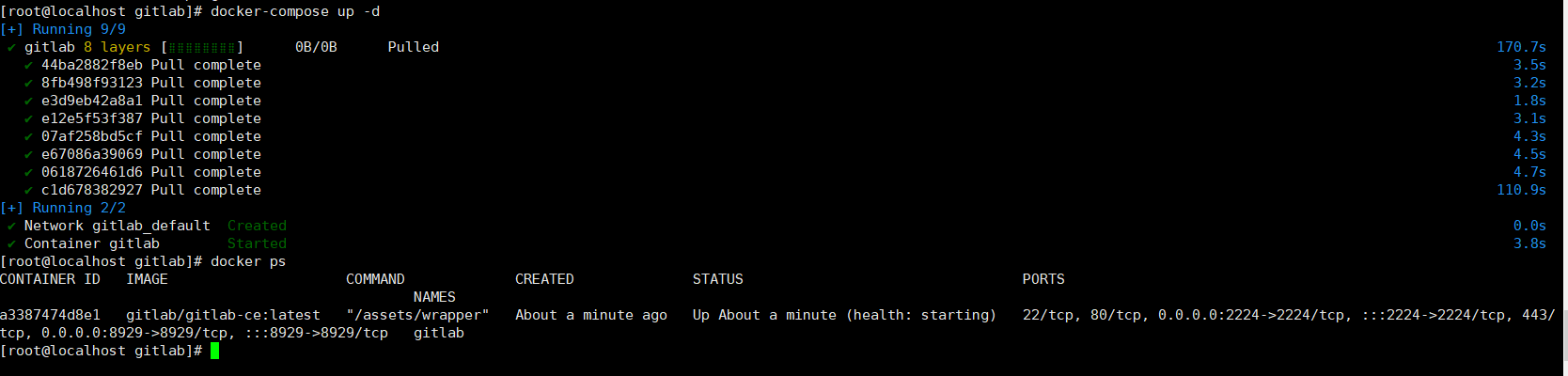
访问IP:8929 若出现502则需要继续等待初始化一会
查看初始化root密码
docker exec -it gitlab cat /etc/gitlab/initial_root_password

登录gitlab
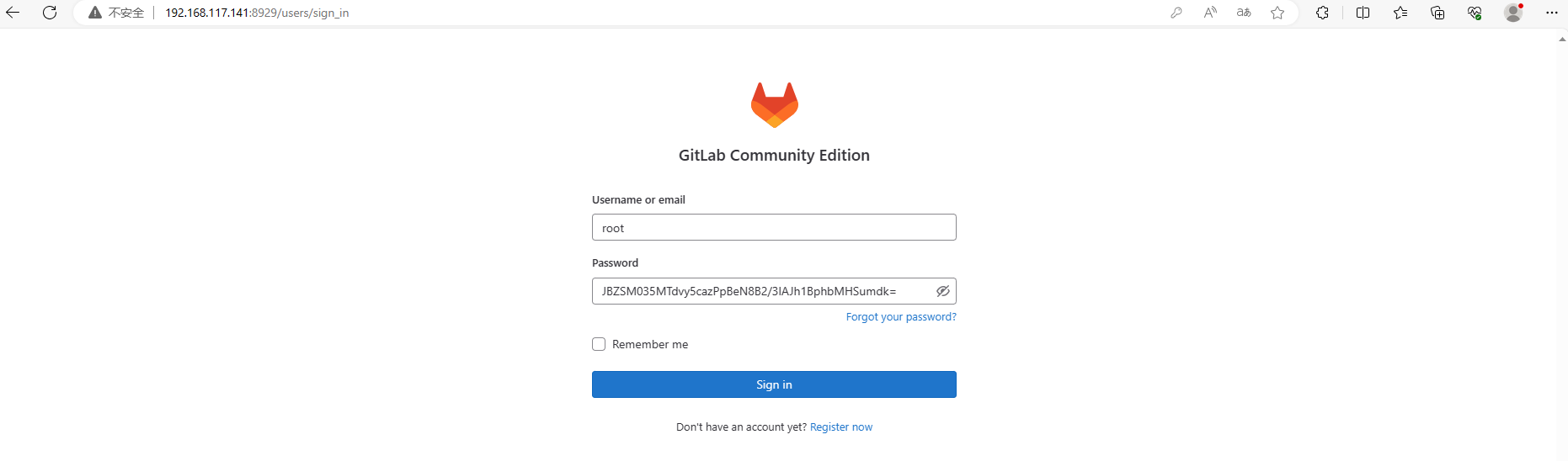
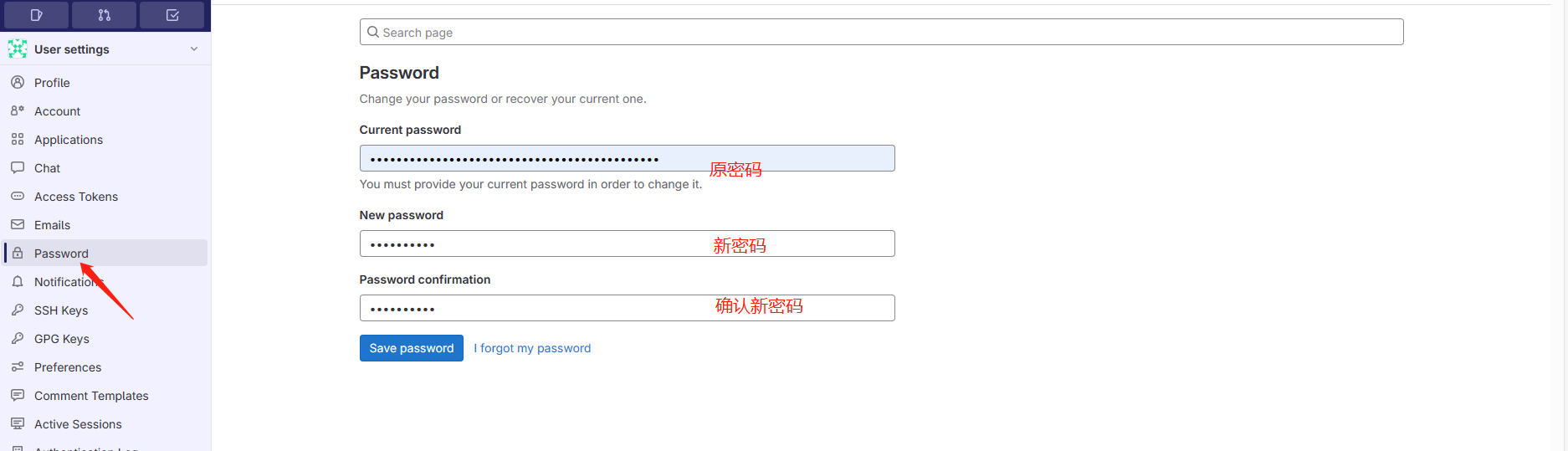
修改密码 点击头像

点击 preferences
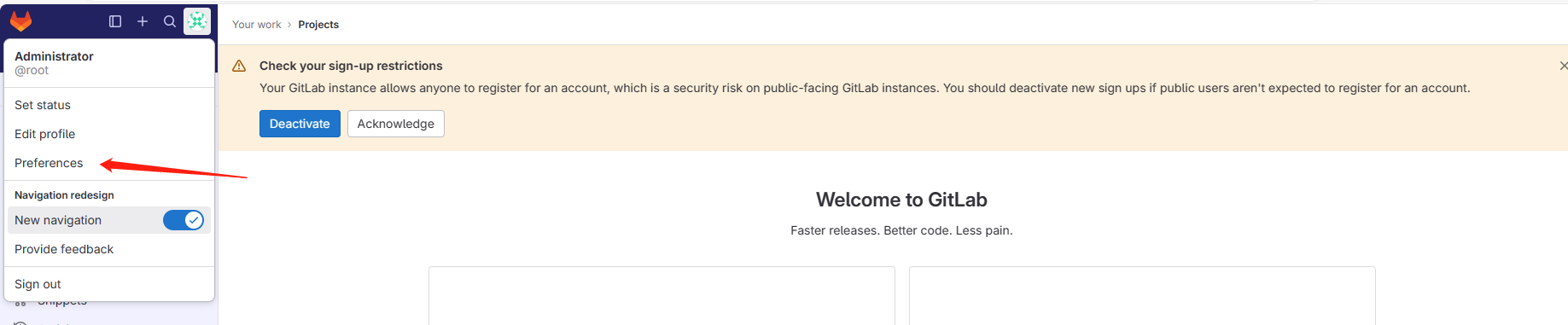
点击 password 修改完点击 Save password 保存
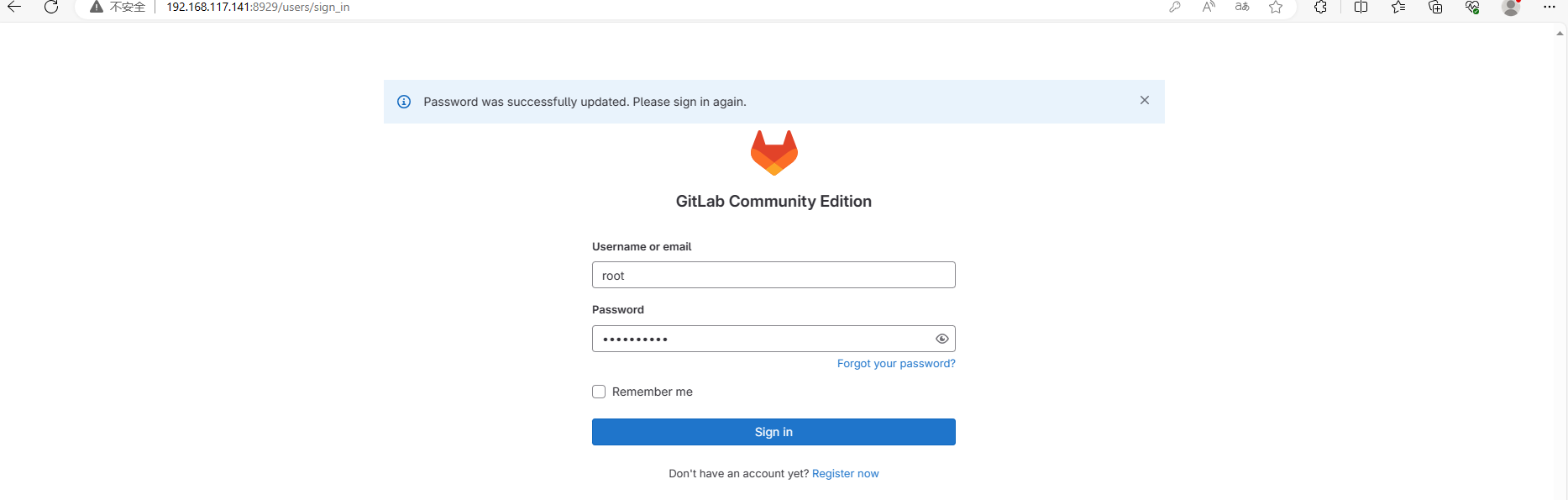
保存后会退出 重新登录就可以了 使用你设置的新密码
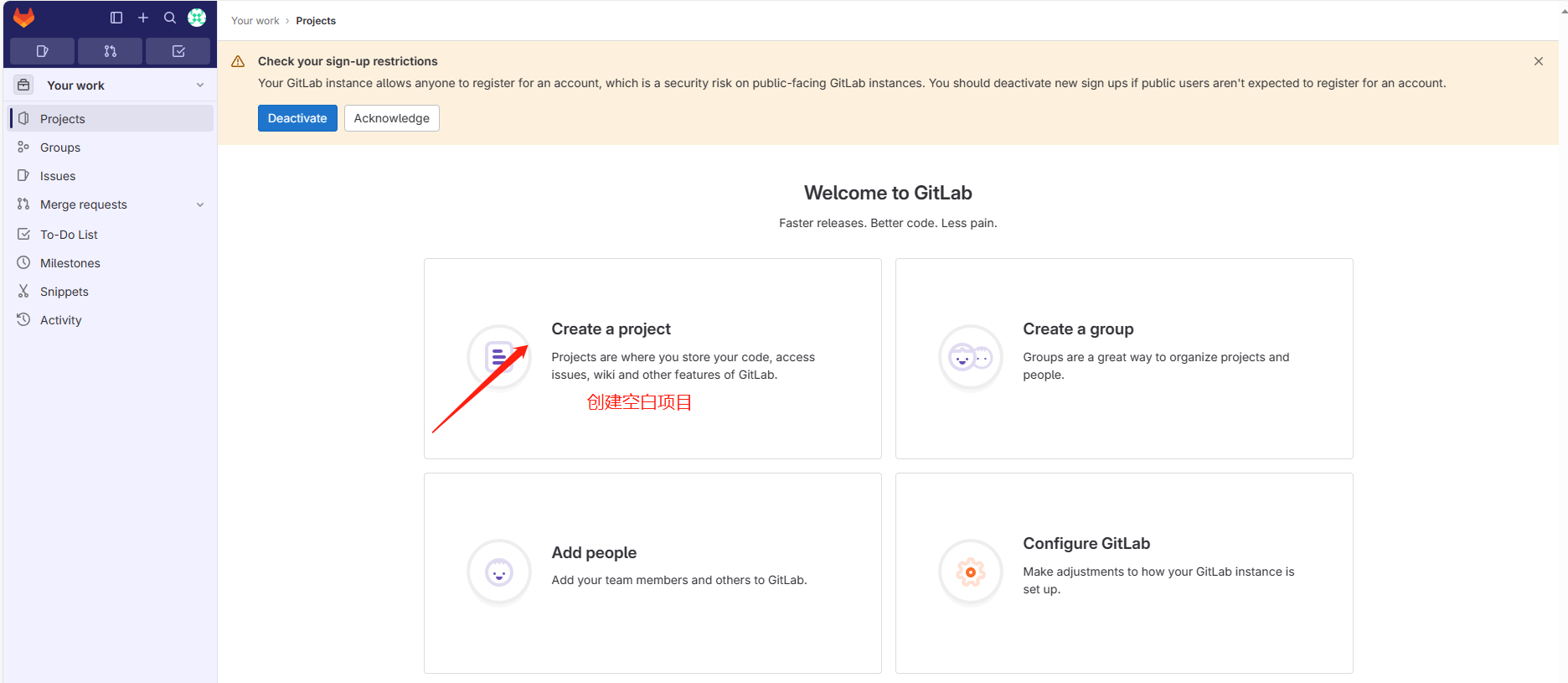
点击首页 Create a projeck
创建新项目
创建空白仓库
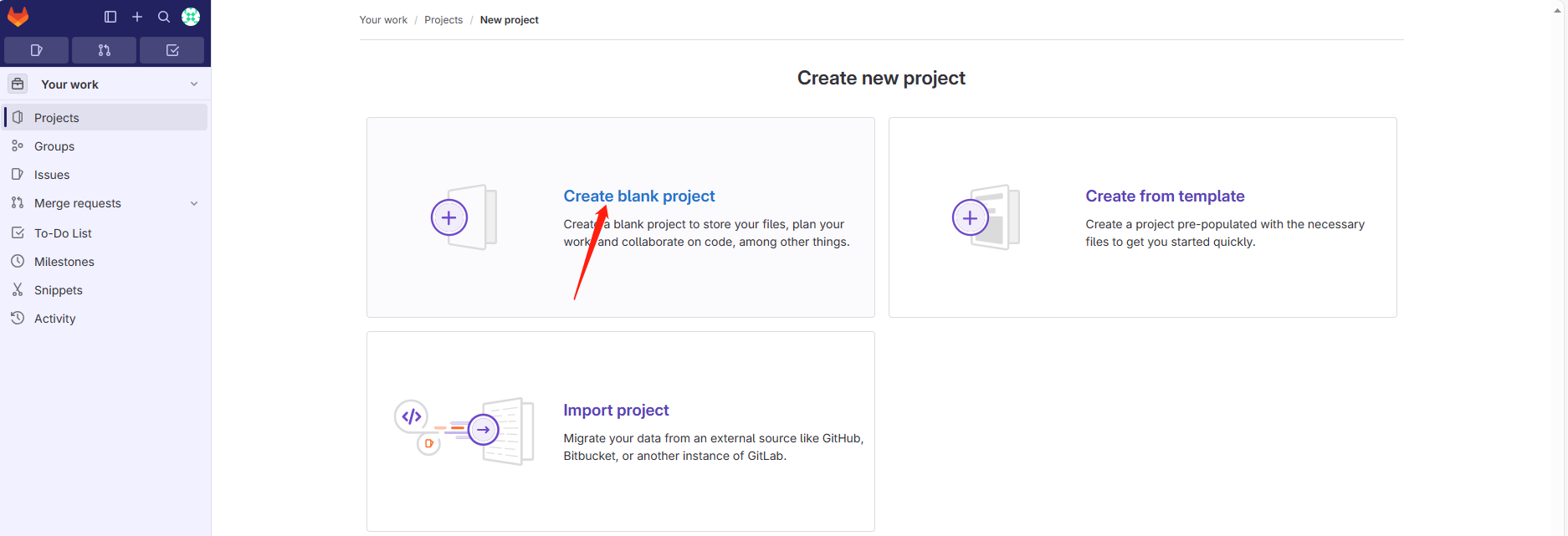
创建空仓库
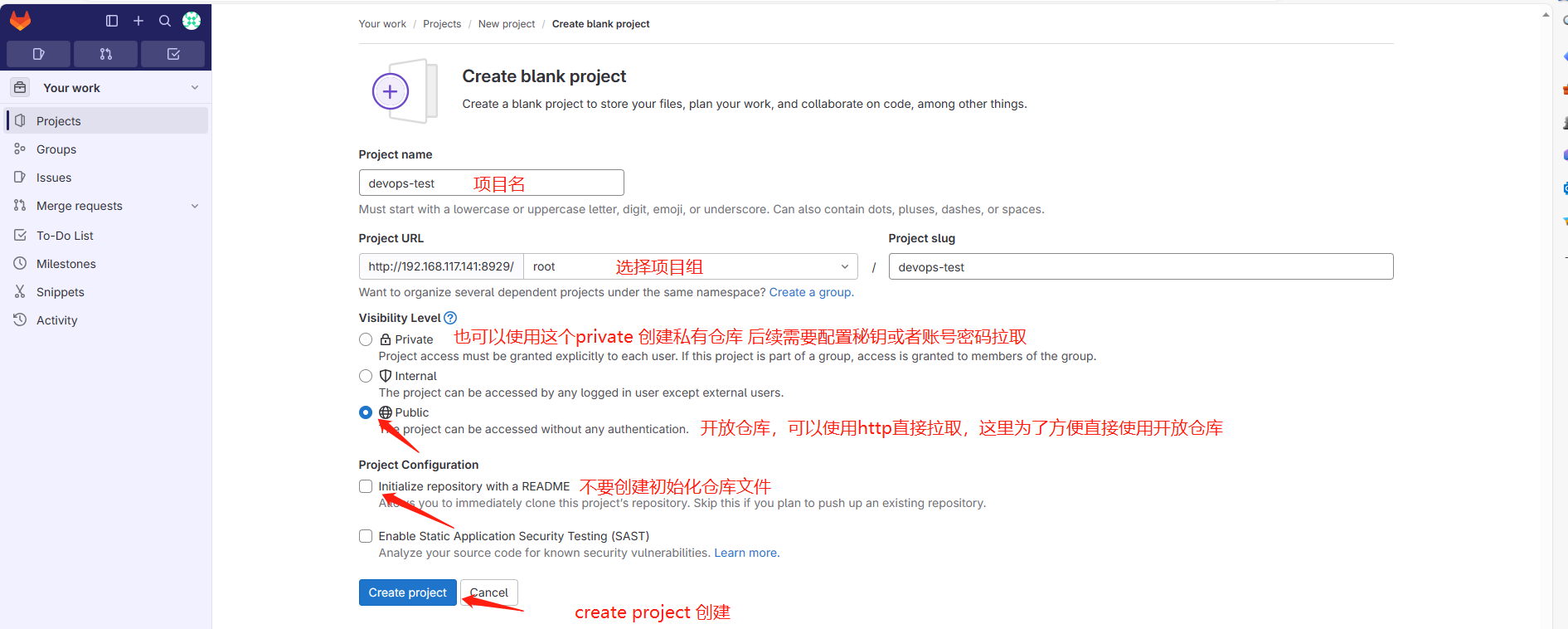
推送代码到仓库
安装git 用来拉取仓库
yum -y install git
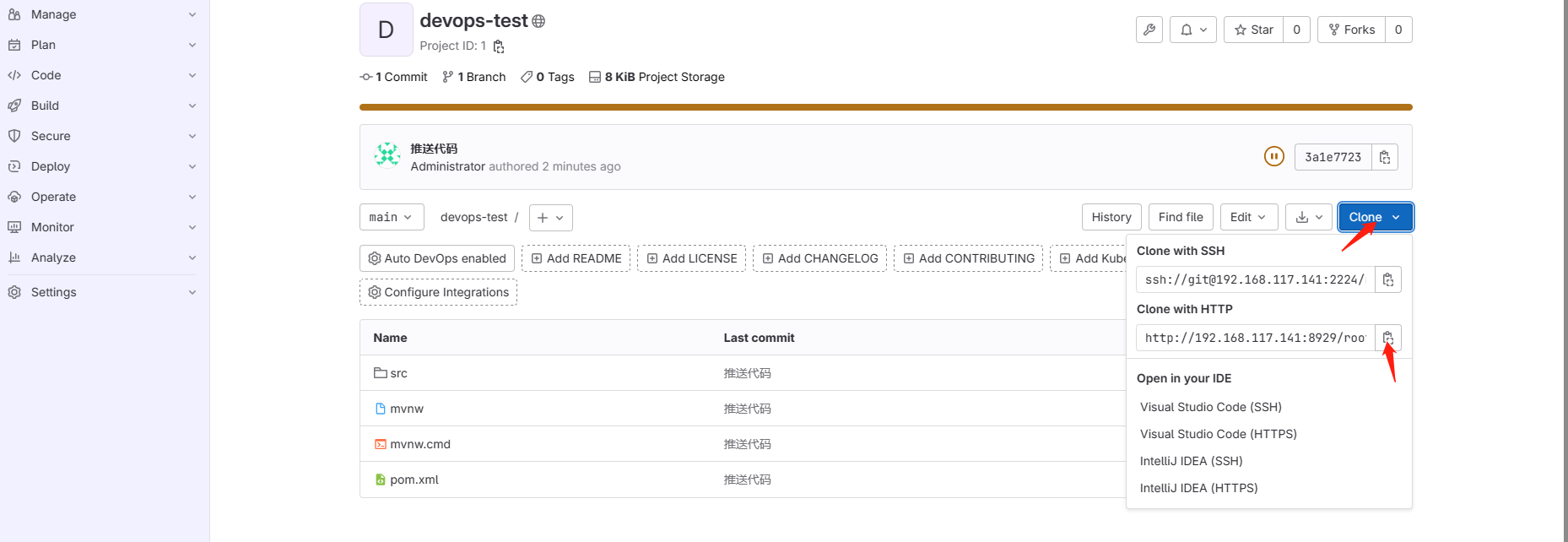
仓库点击clone 复制 http拉取代码方式
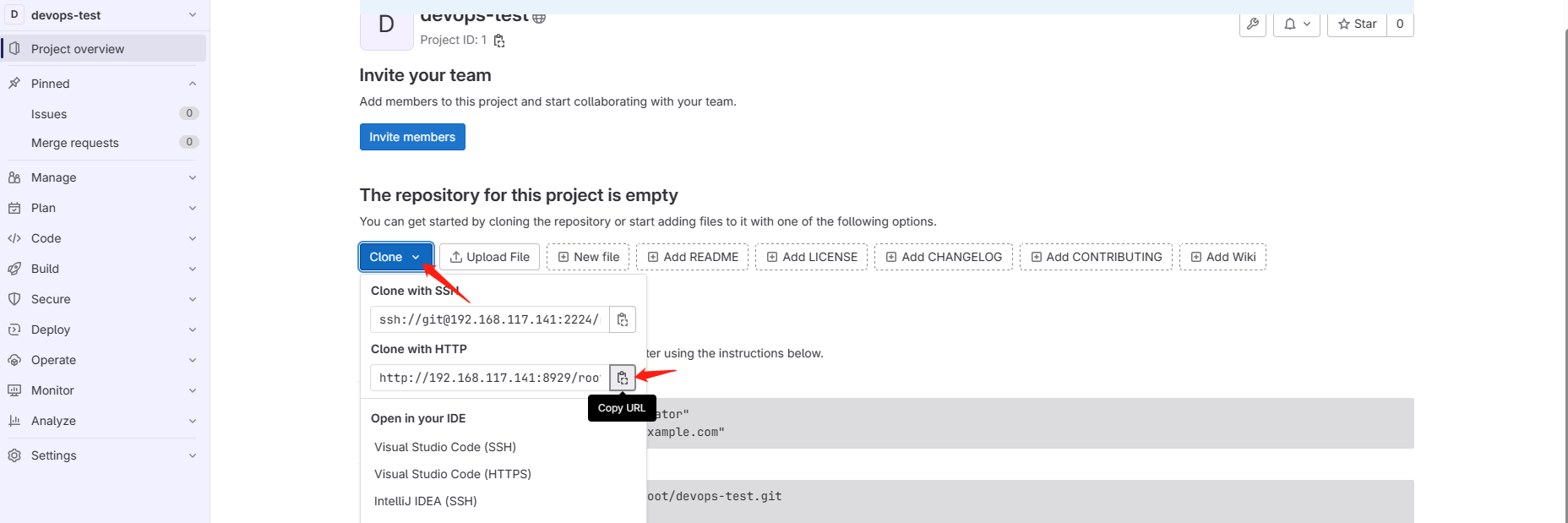
回到用户家目录 拉取代码
cd
git clone http://192.168.117.141:8929/root/devops-test.git  ##git clone 后面粘贴复制的仓库地址
配置git推送用户名及邮箱 ##随便写就可
git config --global user.name "Administrator"
git config --global user.email "admin@example.com"
进入目录并切换到main分支
cd /devops-test/
git checkout -b main
拉取我在gitee放的代码
git clone https://gitee.com/jd_688/hell.git -b main
移动gitee代码到 当前目录下 并删除gitee目录
mv hell/* ./
rm -rf hell/

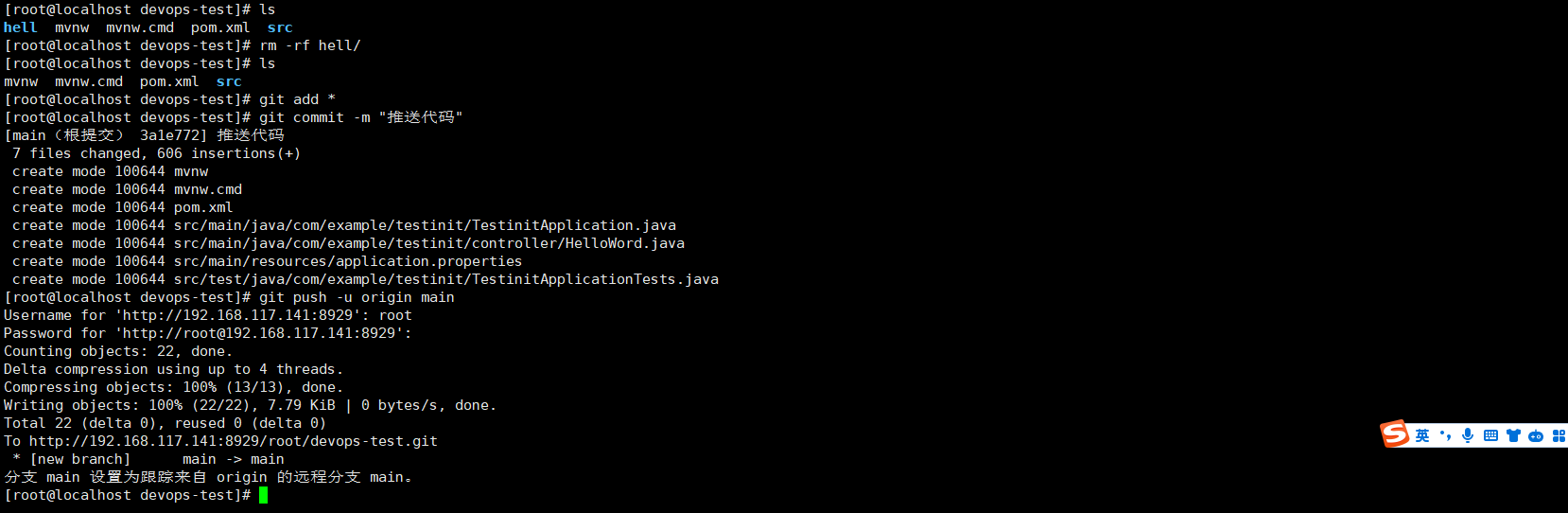
提交代码到gitlab仓库
git add *
git commit -m "推送代码"
git push -u origin main
输入gitlab账号密码 即可推送成功 # 若密码输入错误可再次执行 git push -u origin main 推送命令
回到仓库点击刷新就可以看到推送上来的代码
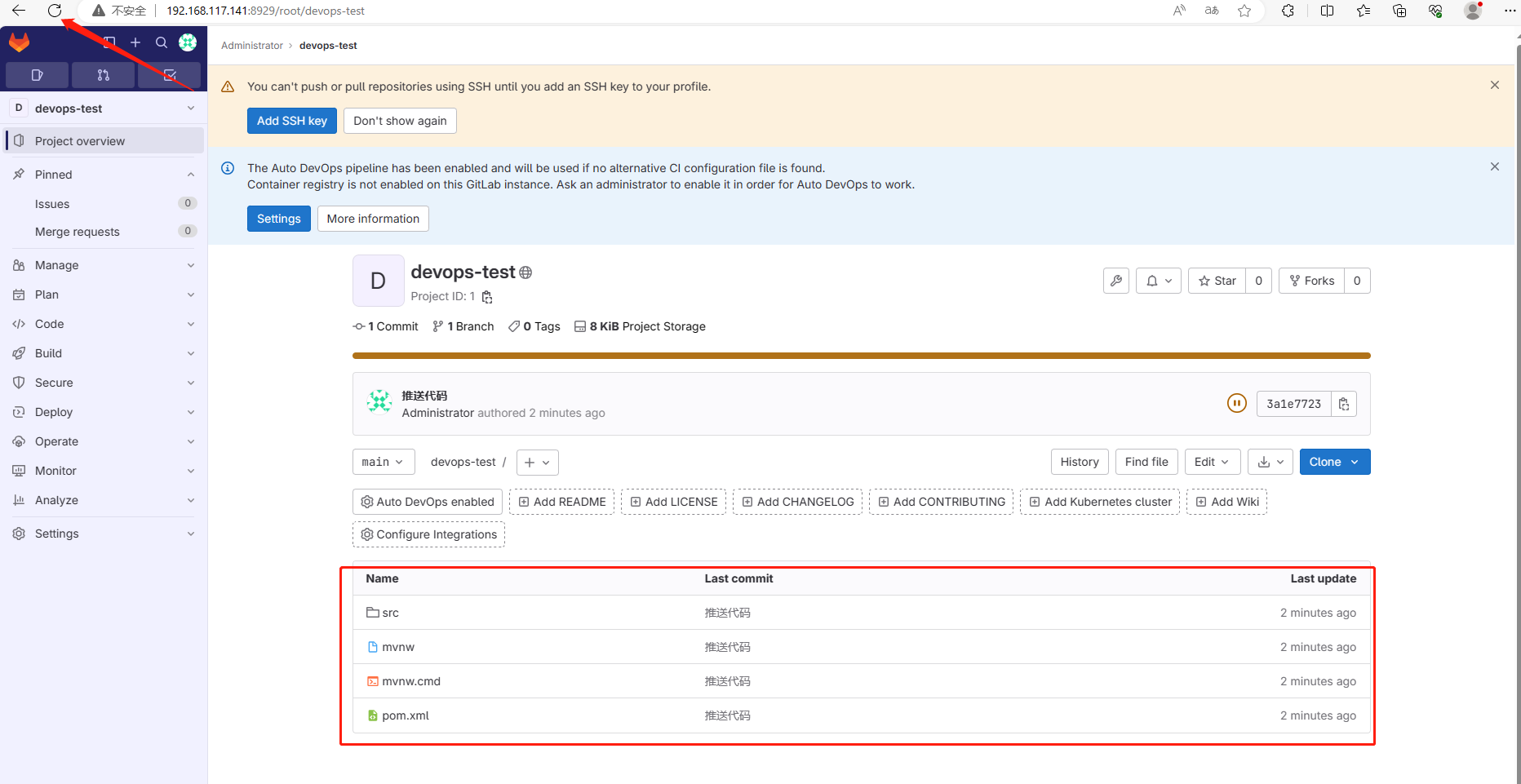
安装Jenkins
创建jenkins目录及数据持久化目录
mkdir /usr/local/jenkins
cd /usr/local/jenkins
拉取Jenkins镜像
docker pull jenkins/jenkins
编写启动docker-compose文件
vim docker-compose.yml
version: "3.1"
services:
  jenkins:
    image: jenkins/jenkins
    container_name: jenkins
    restart: always
    ports:
      - 8080:8080
      - 50000:50000
    volumes:
      - ./data/:/var/jenkins_home/
启动Jenkins容器
docker-compose up -d
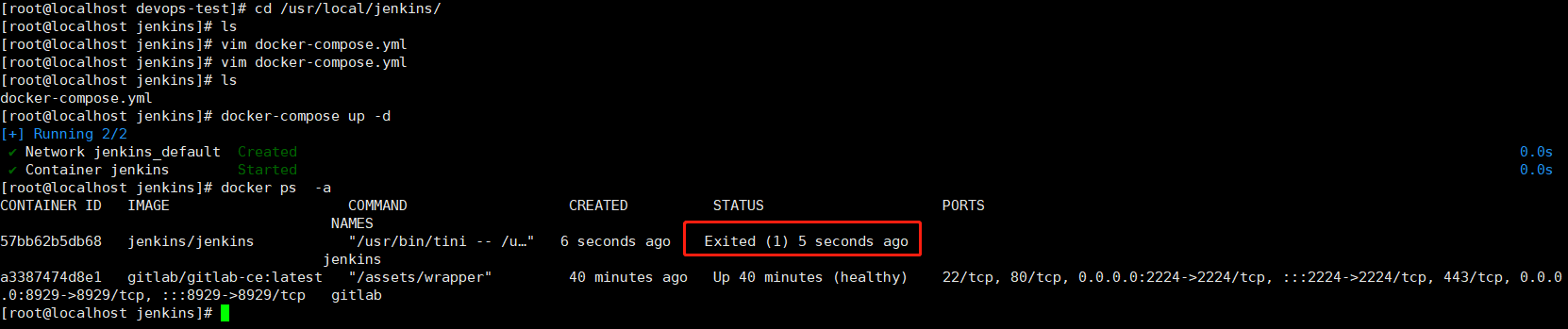
第一次启动会启动失败 是因为对数据库data没有读权限 我们加一下就可以了
chmod -R a+w data/

再次启动jenkins容器
docker-compose up -d

先修改插件下载源,不然使用默认源会下载失败也很慢
cd /data
vim vim hudson.model.UpdateCenter.xml
<?xml version='1.1' encoding='UTF-8'?>
<sites>
  <site>
    <id>default</id>
    <url>http://mirror.esuni.jp/jenkins/updates/update-center.json</url>
  </site>
</sites>

再次重启Jenkins容器,访问JenKins:IP:8080/restart 弹出界面点击yes
例如我的机器是
http://192.168.117.141:8080/restart


这时就可以正常使用了 访问IP:8080 进入jenkins的操作页面
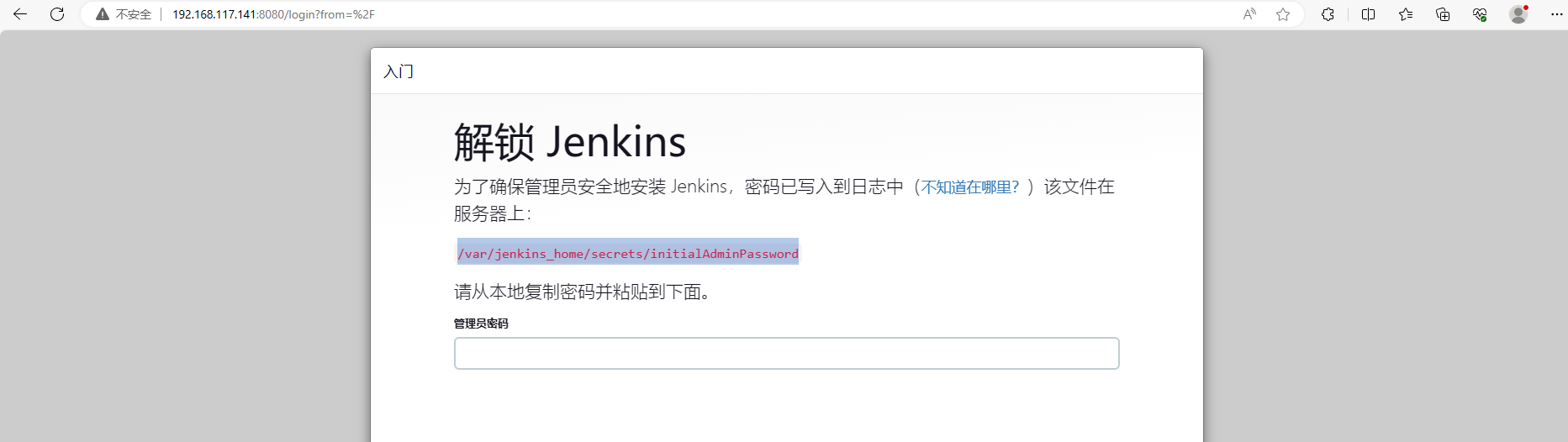
获取密码
docker exec jenkins cat /var/jenkins_home/secrets/initialAdminPassword

输入密码点击继续
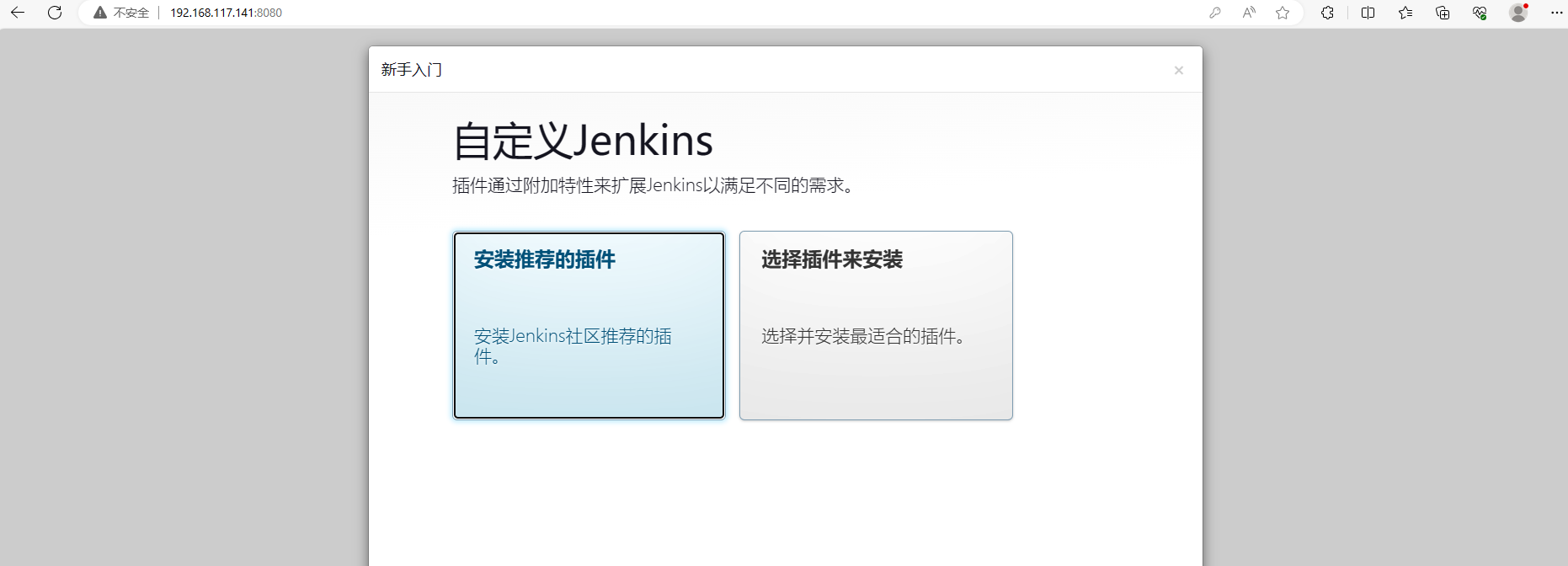
选择插件来安装
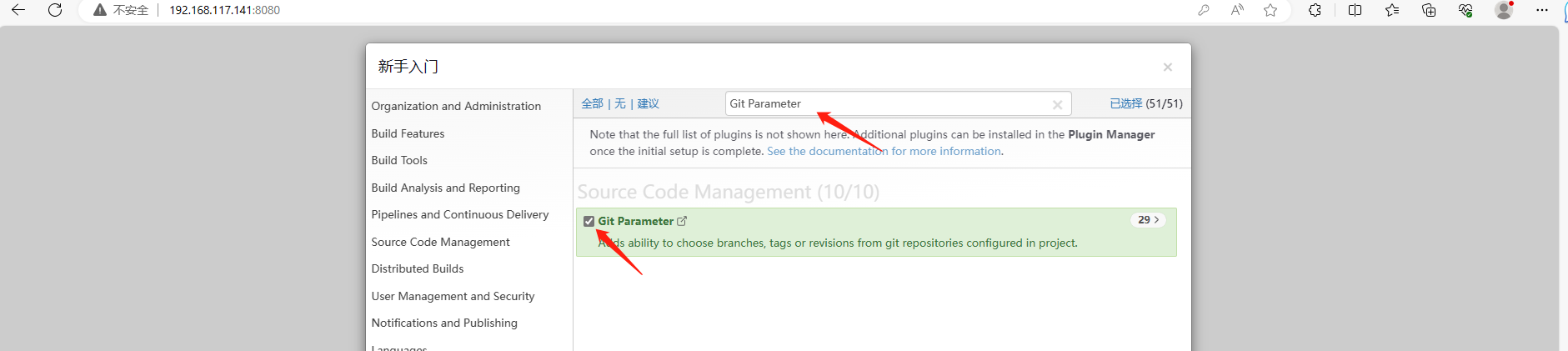
搜索这个选择上 点击安装
Git Parameter
等待安装完成,耗时会有点长,待会进入系统再去安装其他所用插件
安装完成后会自动跳转界面 设置新密码即可
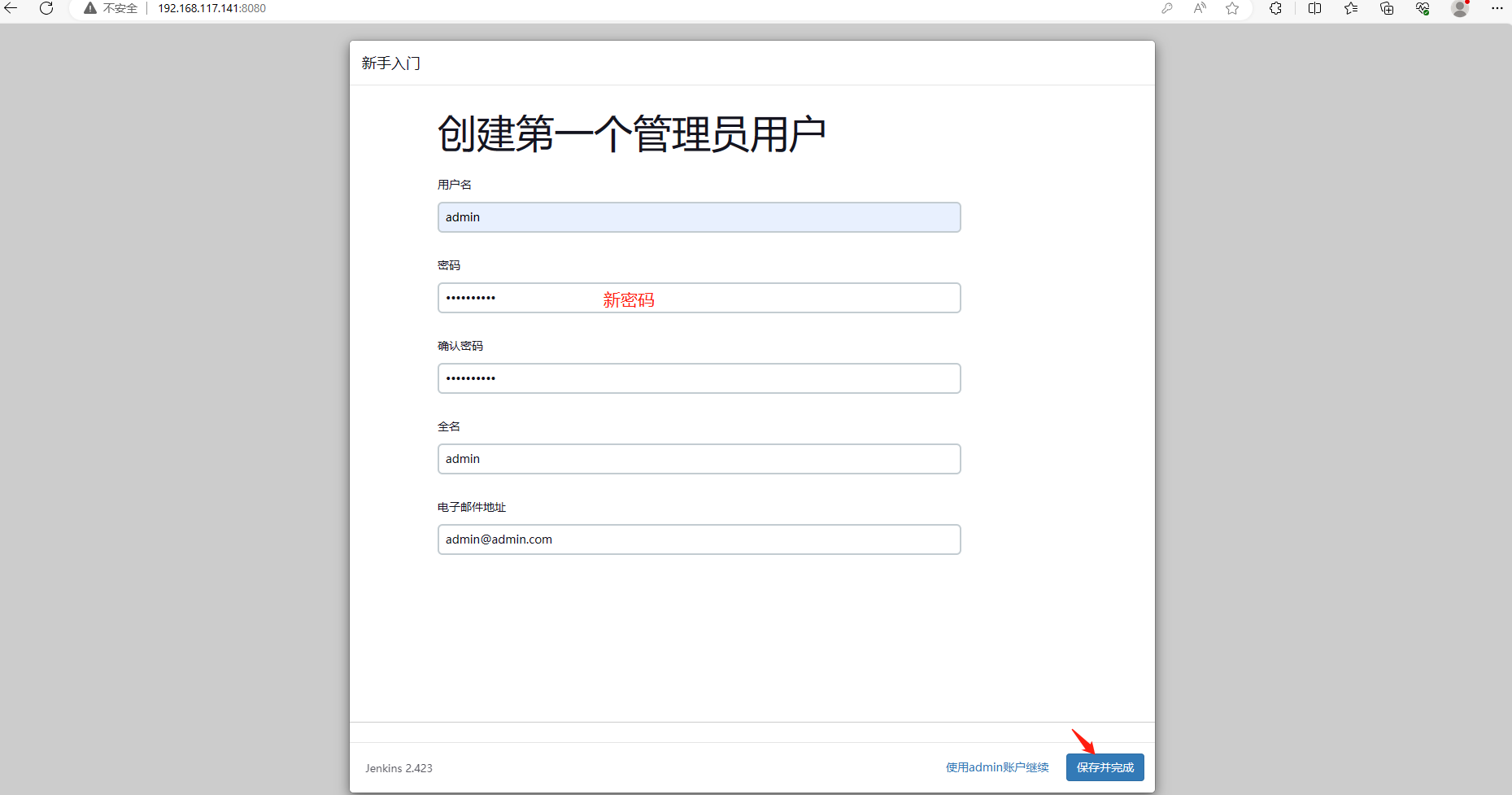
这个默认的即可 我们就是IP:8080访问 所以不需要修改
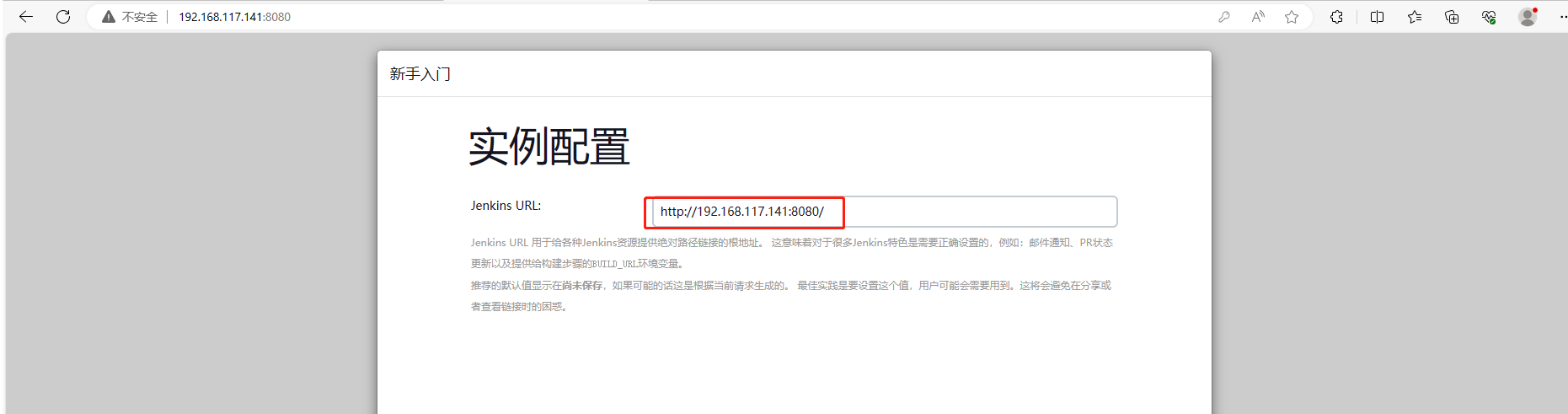
保存开始 使用Jenkins
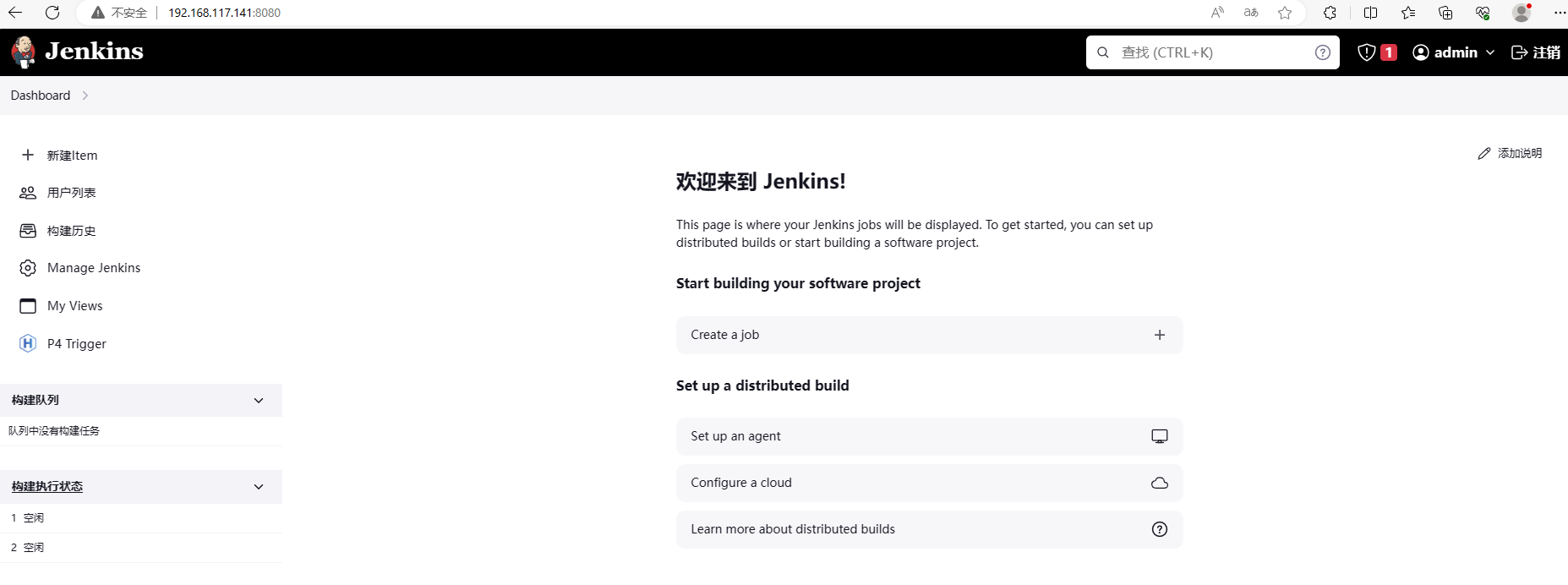
到这里我们就算是部署Jenkins完毕 ,下面开始配工程
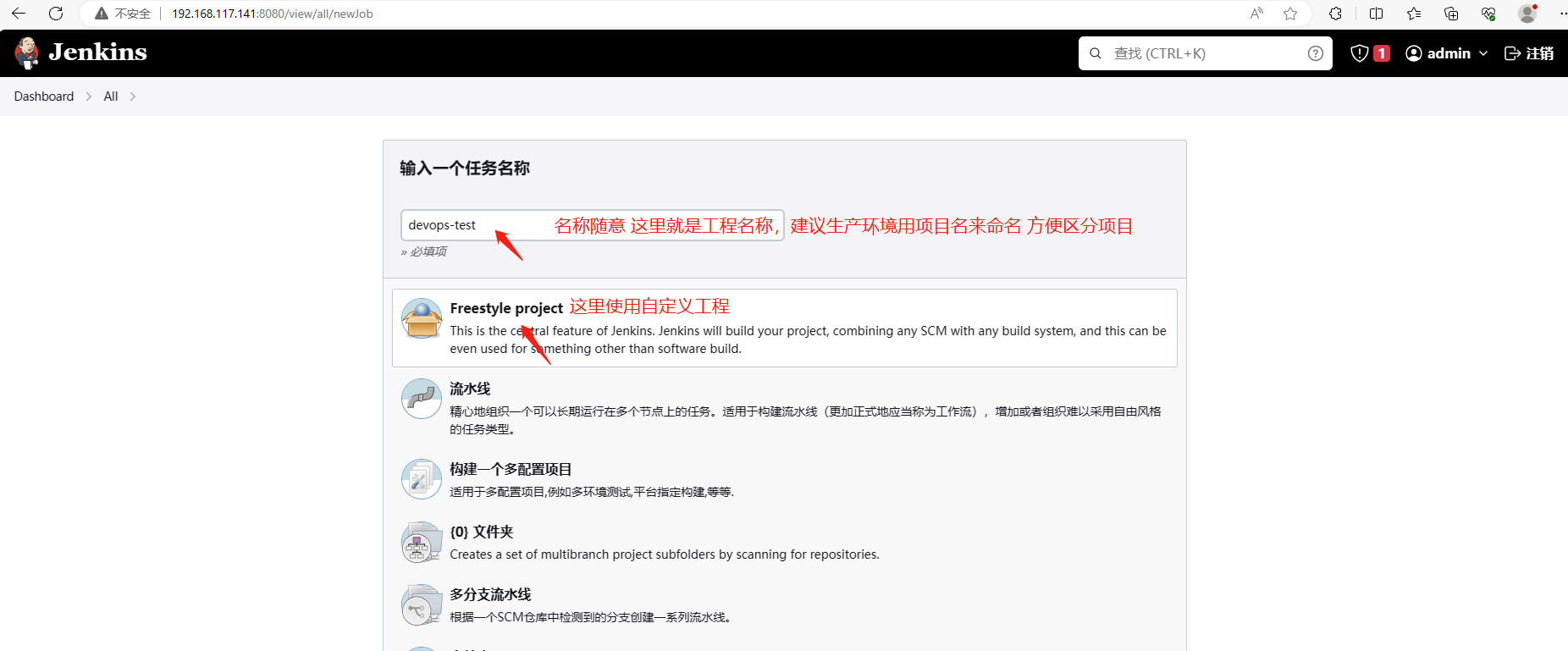
创建后进入配置 选择源码管理 Git
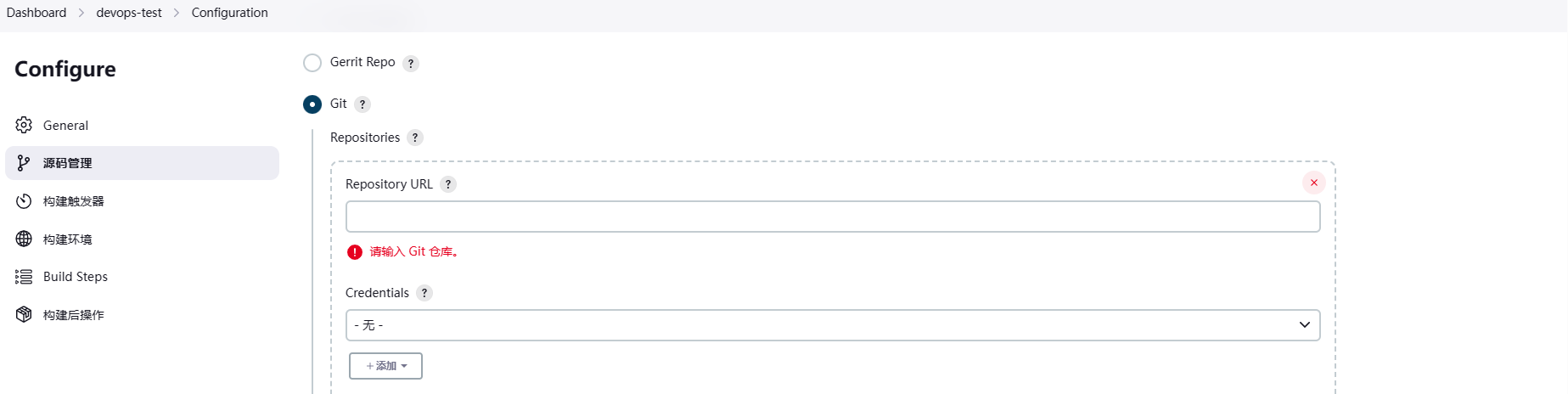
公开仓库http配置
回到gitlab仓库复制仓库地址
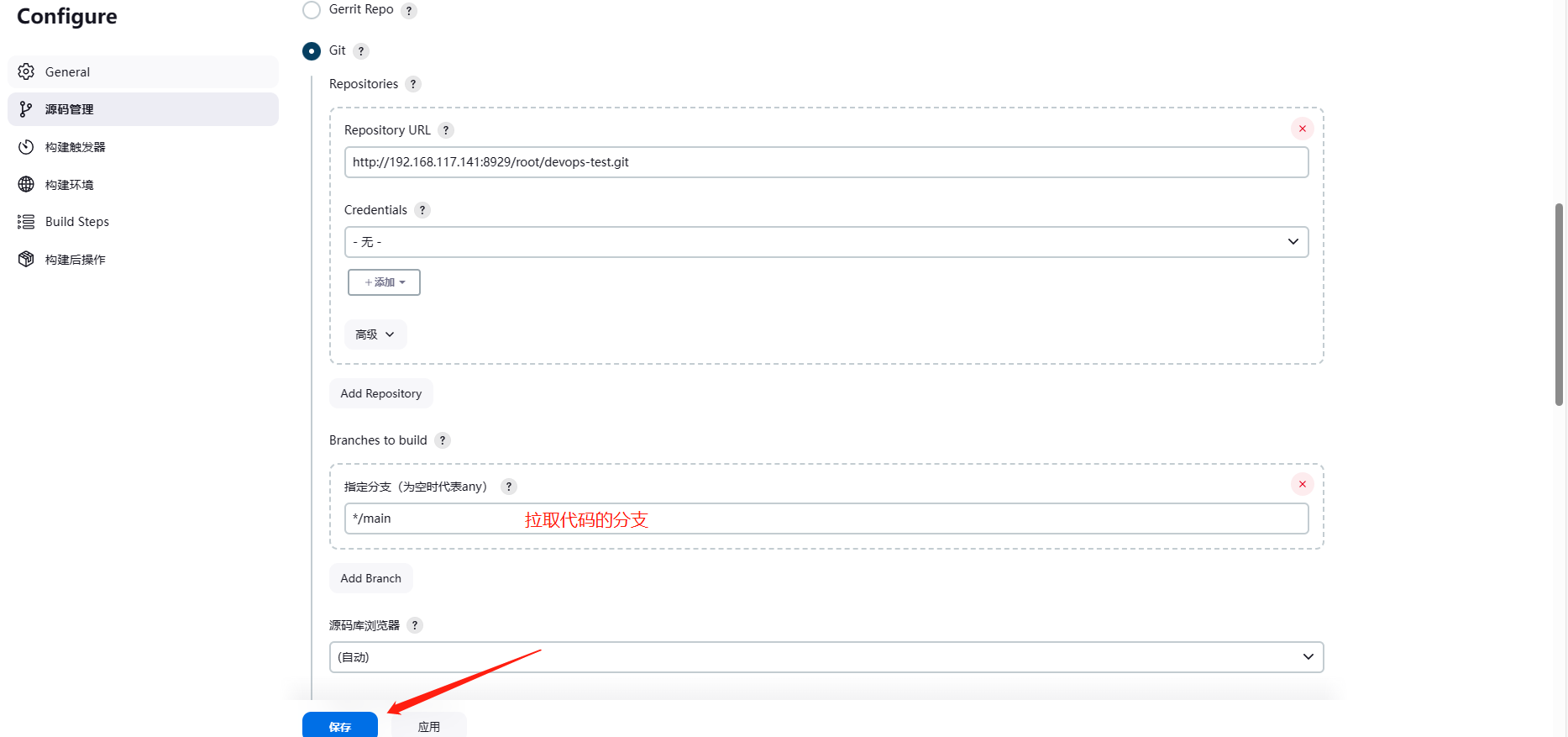
填入仓库地址看到没有报错 指定分支 填写我们创建的 main分支 点击保存即可
私有仓库http配置
公开的仓库直接跳过这一步
私有仓库直接填写地址 下面会出现红色报错 让你提供认证秘钥 我这里是公开仓库所以是没有显示的
配置密码的方式如下,配置秘钥这里就不写了
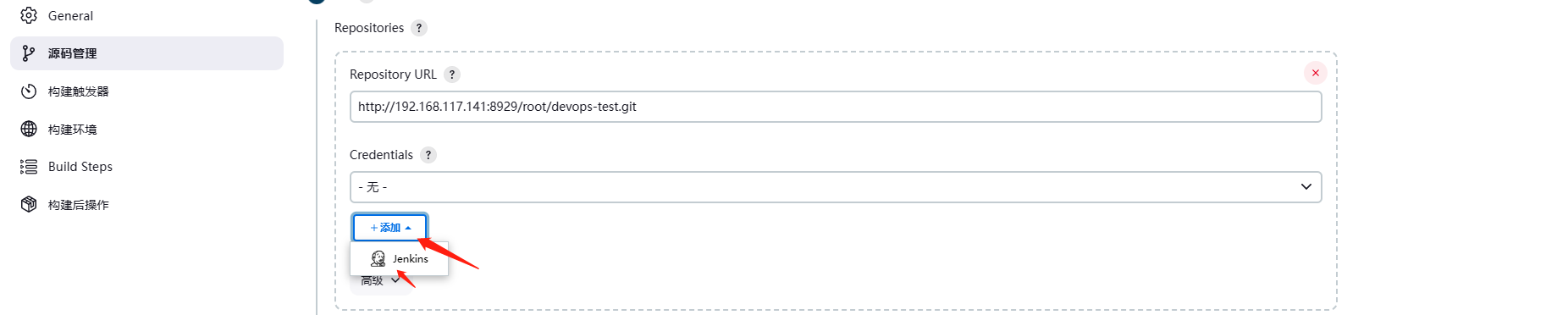
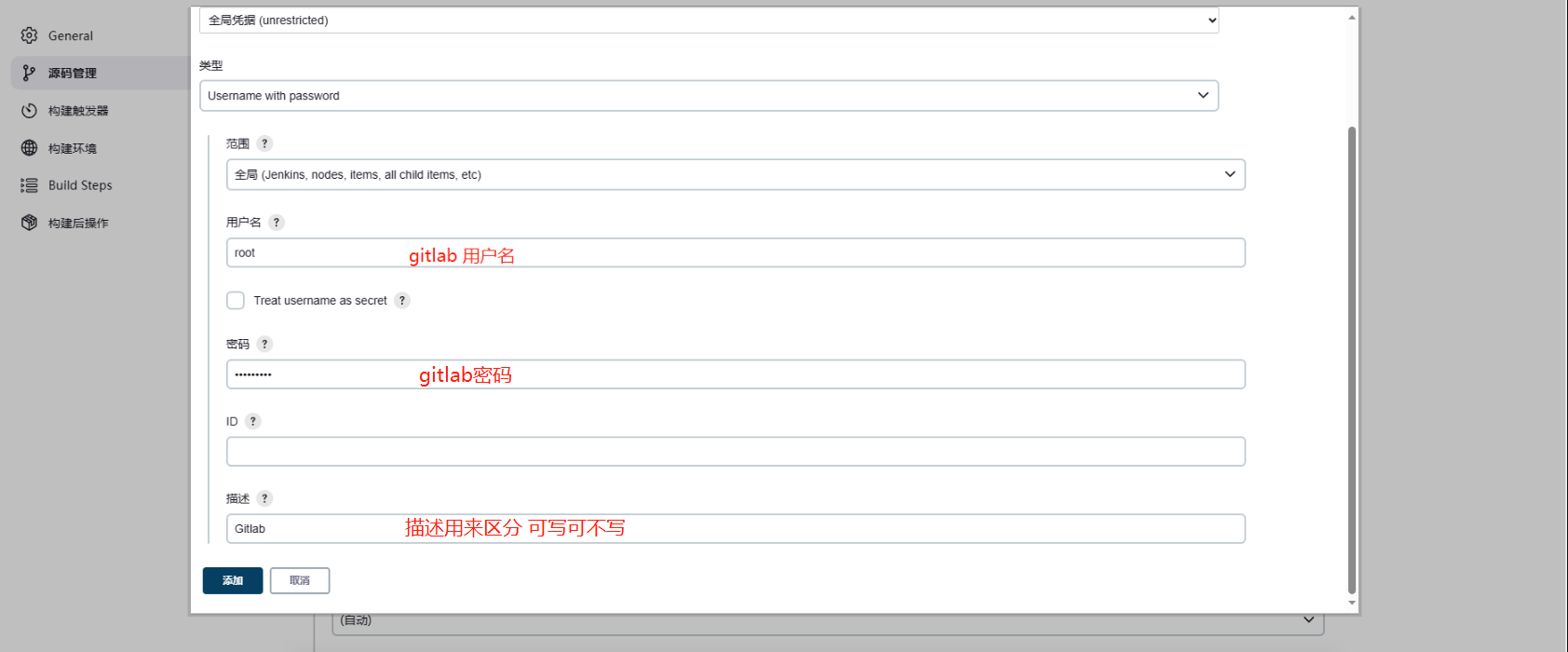
添加选择就可以了 并修改指定配置为 main分支
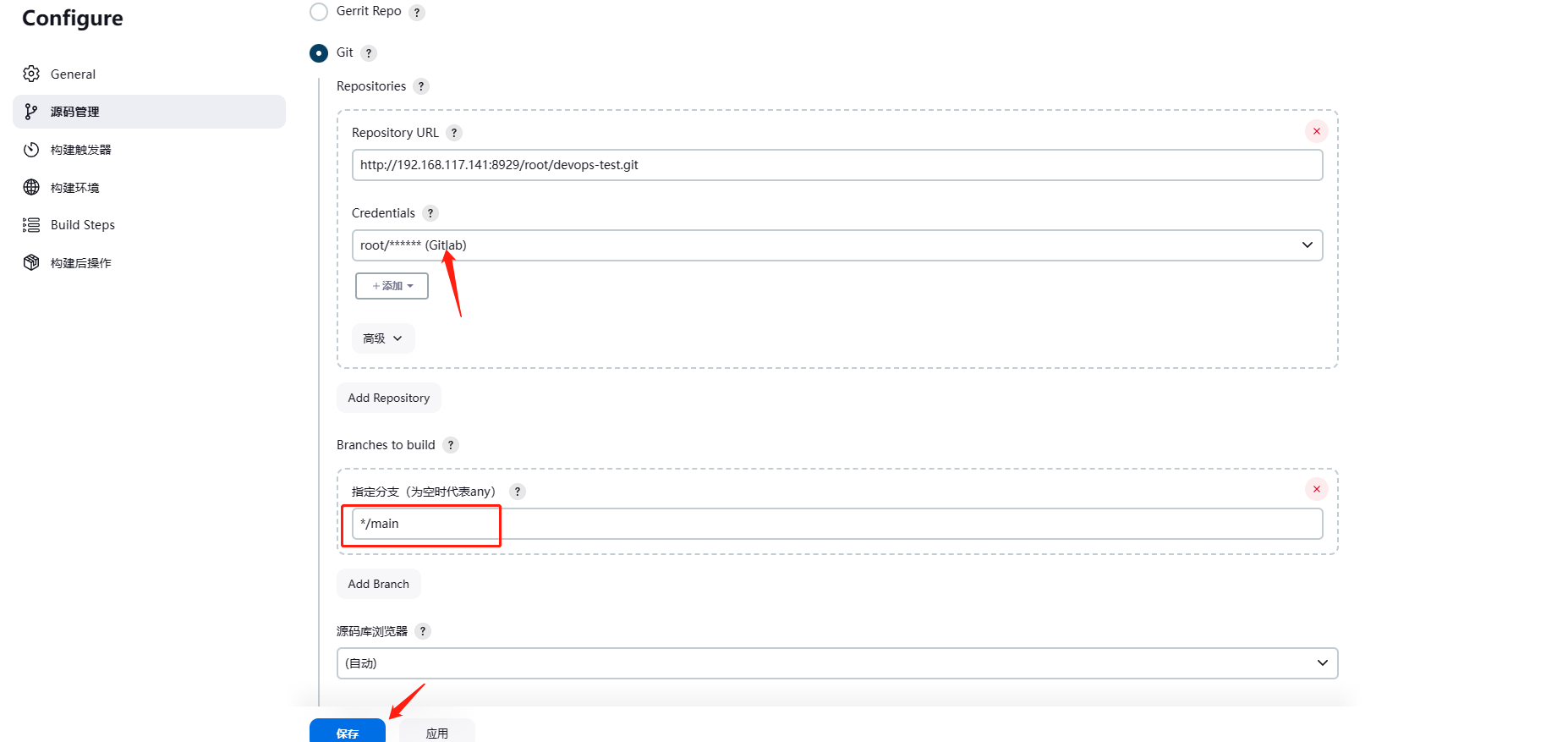
继续我们先使用jenkins拉取代码
点击构建 完成出现绿色对号
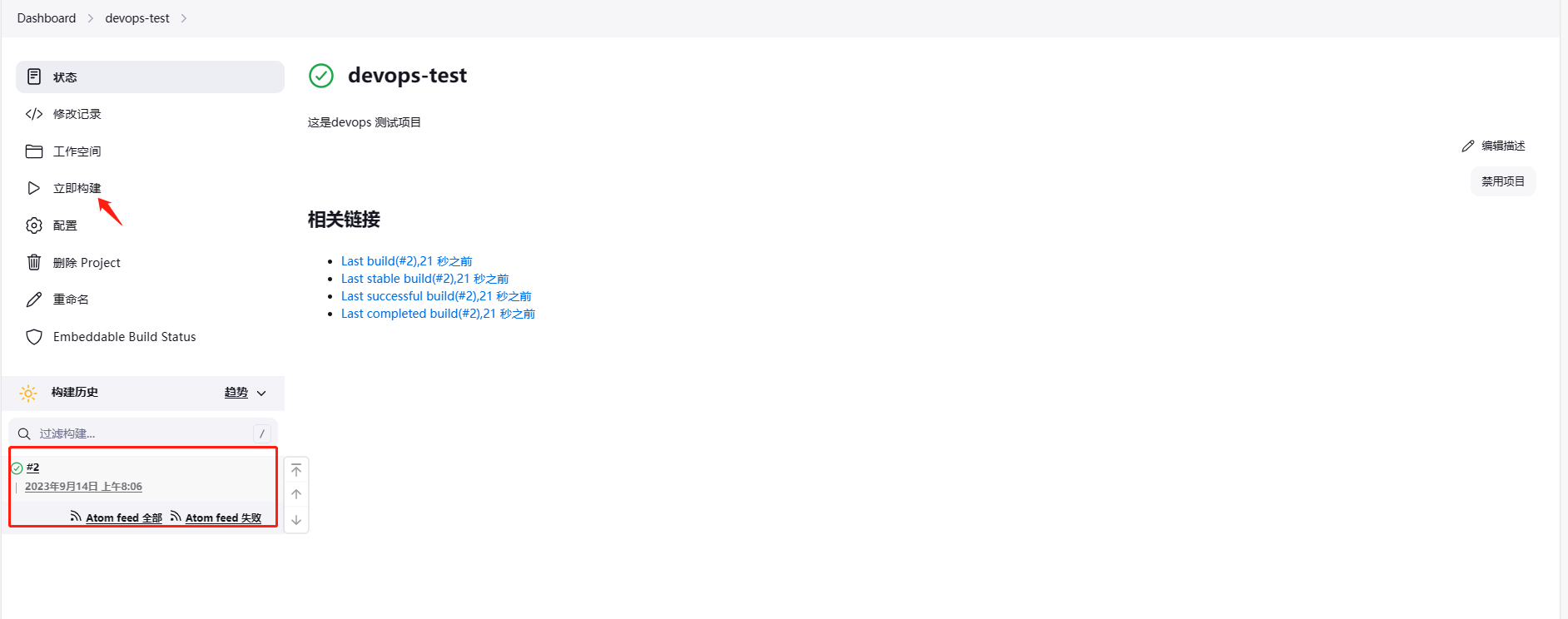
也可以点击#2 点击控制台输出 查看日志 我是构建过一次所以是2# 第一构建的话都是1#
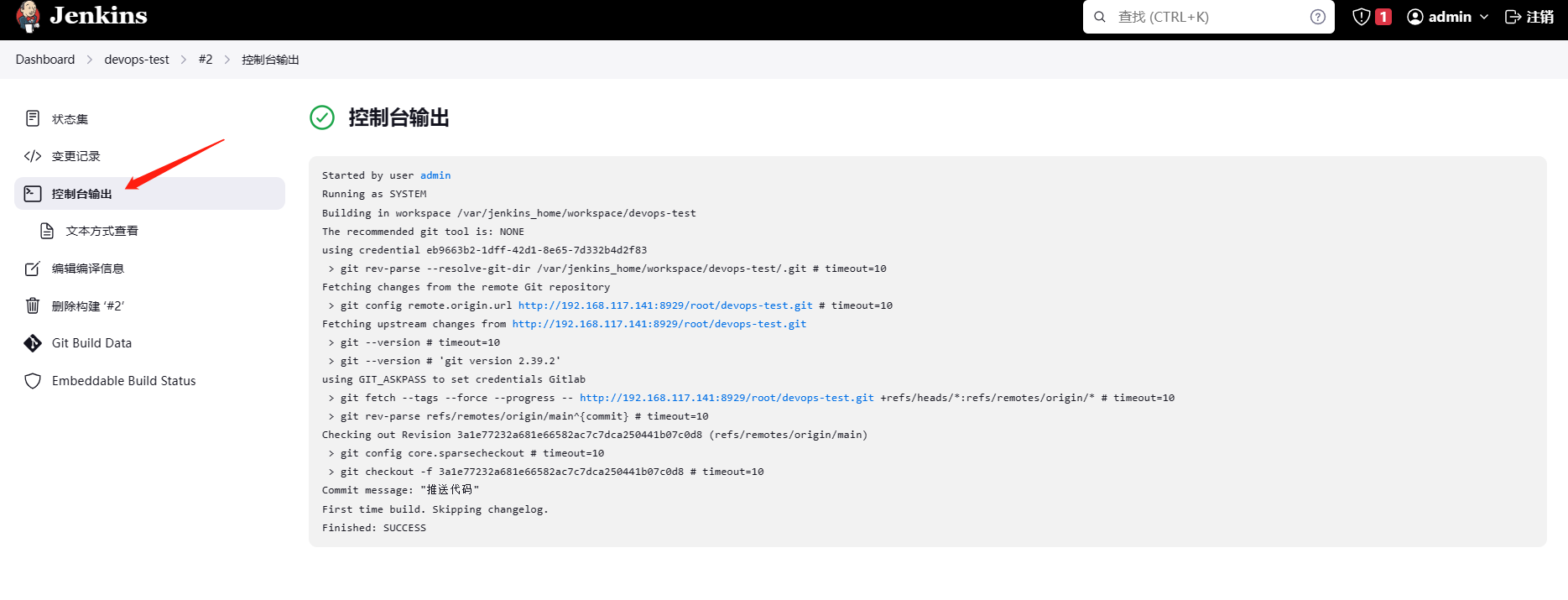
看到日志说 我们已经把代码拉取下来了 我们到服务器查看一下
这里目录/devops-test 就是jenkins创建工程的名字
cd /usr/local/jenkins/data/workspace/devops-test
ls
可以看到代码已经拉取到服务器了

接下来使用maven打包代码为jar包
配置jdk 和 maven
下载地址
jdk     https://d6.injdk.cn/openjdk/openjdk/17/openjdk-17.0.1_linux-x64_bin.tar.gz
maven   https://dlcdn.apache.org/maven/maven-3/3.9.4/binaries/apache-maven-3.9.4-bin.tar.gz
下载完上传到服务器/root目录
解压到Jenkins挂载目录让Jenkins使用
tar xf apache-maven-3.9.4-bin.tar.gz  -C /usr/local/jenkins/data/
tar xf openjdk-17.0.1_linux-x64_bin.tar.gz  -C /usr/local/jenkins/data/
cd /usr/local/jenkins/data/
mv apache-maven-3.9.4/ maven
mv jdk-17.0.1/ jdk17
此时容器中/var/jenkins_home中 maven和jdk17 已经挂载进来了

修改maven配置文件
vim /usr/local/jenkins/data/maven/conf/settings.xml
改为以下内容
<?xml version="1.0" encoding="UTF-8"?>
<settings xmlns="http://maven.apache.org/SETTINGS/1.2.0"
xmlns:xsi="http://www.w3.org/2001/XMLSchema-instance"
xsi:schemaLocation="http://maven.apache.org/SETTINGS/1.2.0 https://maven.apache.org/xsd/settings-1.2.0.xsd">
<pluginGroups>
</pluginGroups>
<proxies>
</proxies>
<servers>
</servers>
<mirrors>
<mirror>
<id>aliyunmaven</id>
<mirrorOf>*</mirrorOf>
<name>阿里云公共仓库</name>
<url>https://maven.aliyun.com/repository/public</url>
</mirror>
</mirrors>
<profiles>
</profiles>
</settings>
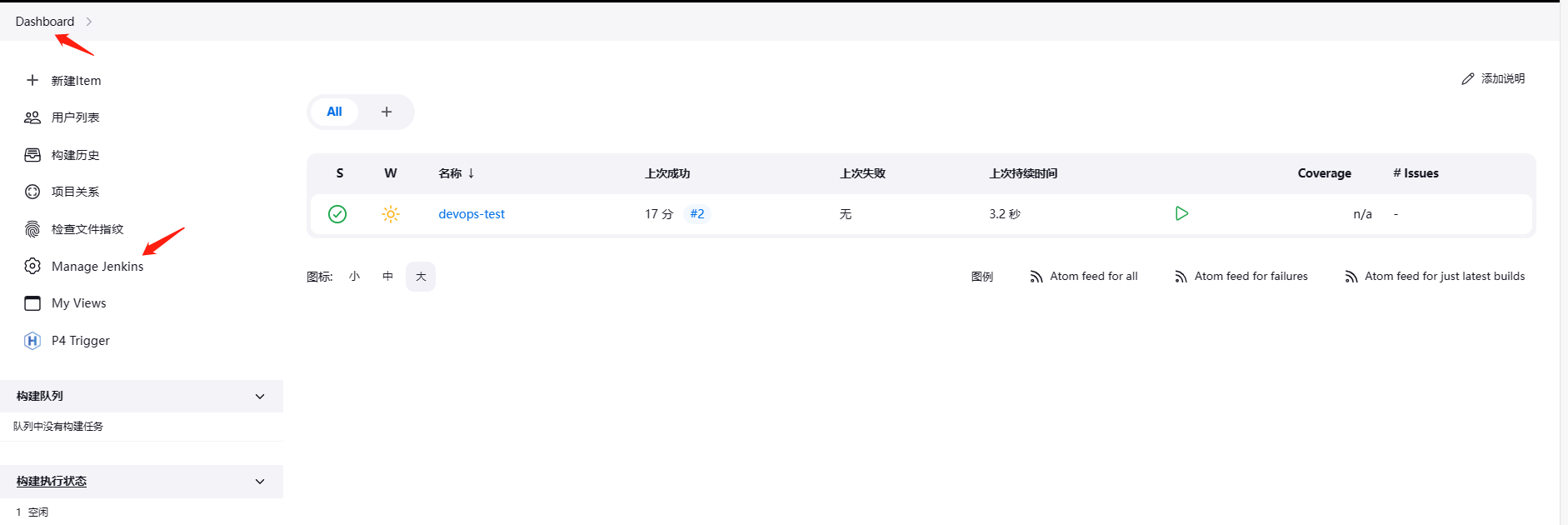
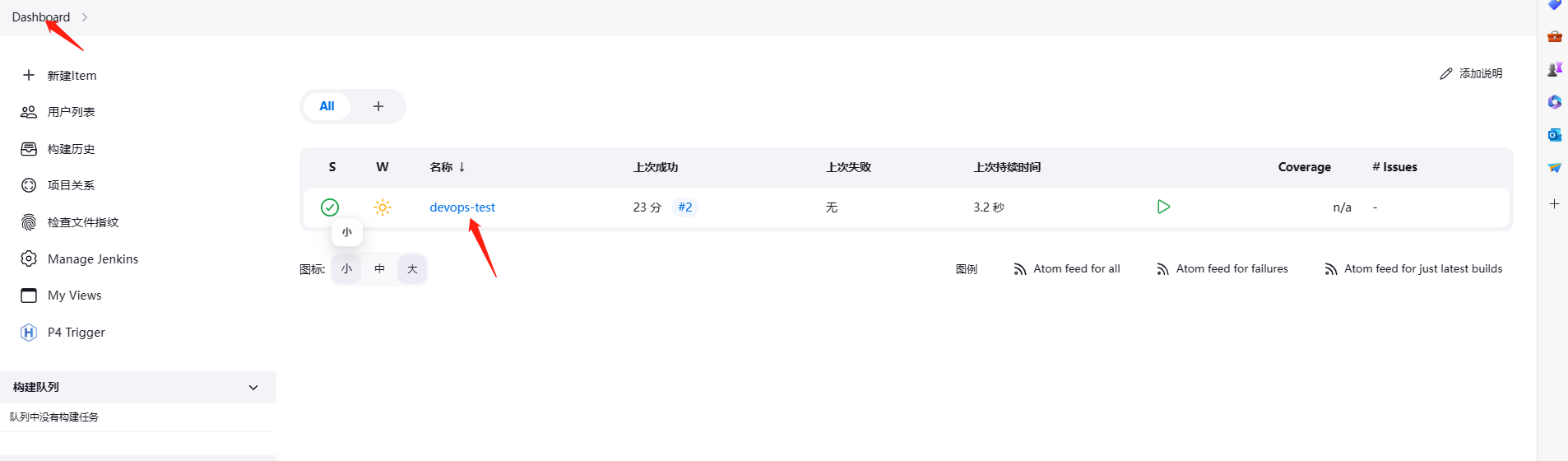
点击Dashboard 回到首页 点击Manage Jenkins
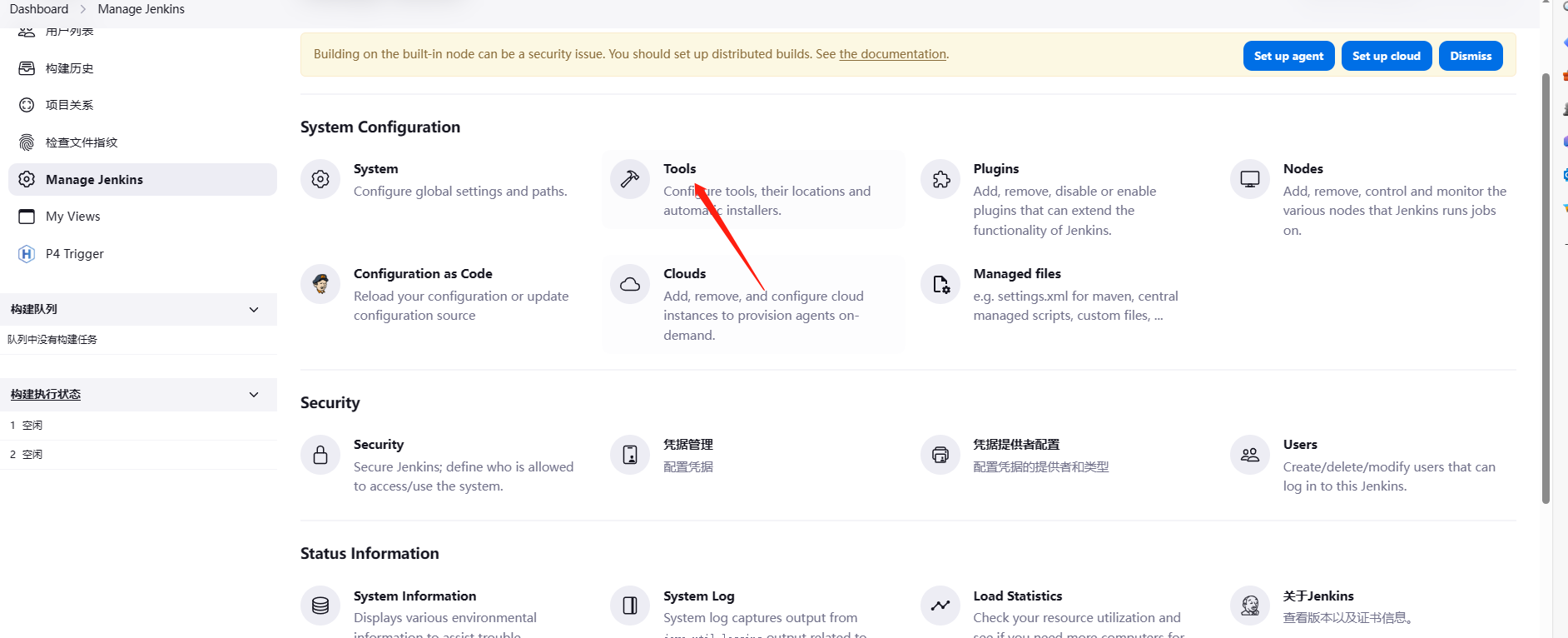
点击Tookl 配置全局配置
往下拉 看到maven安装
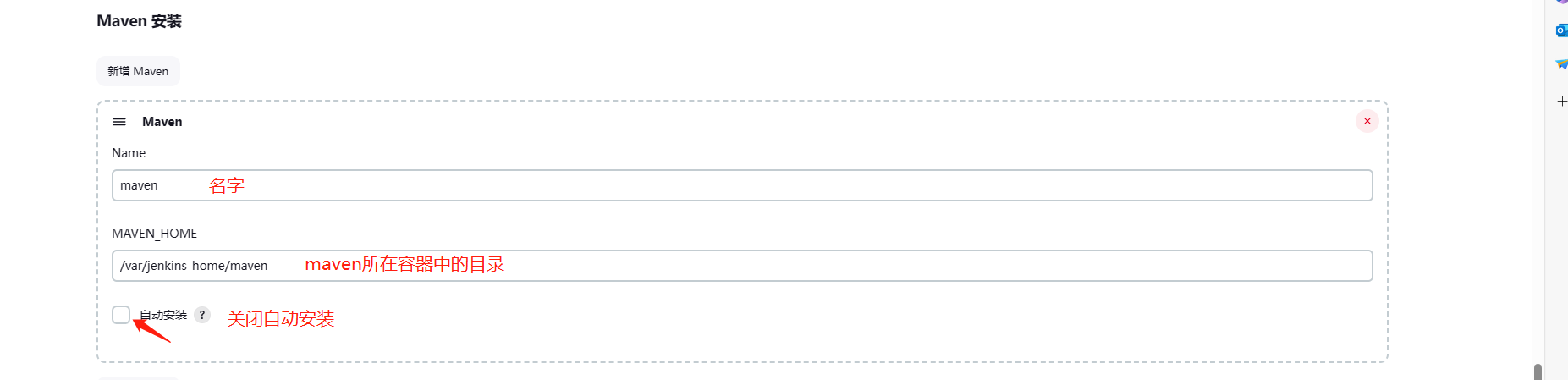
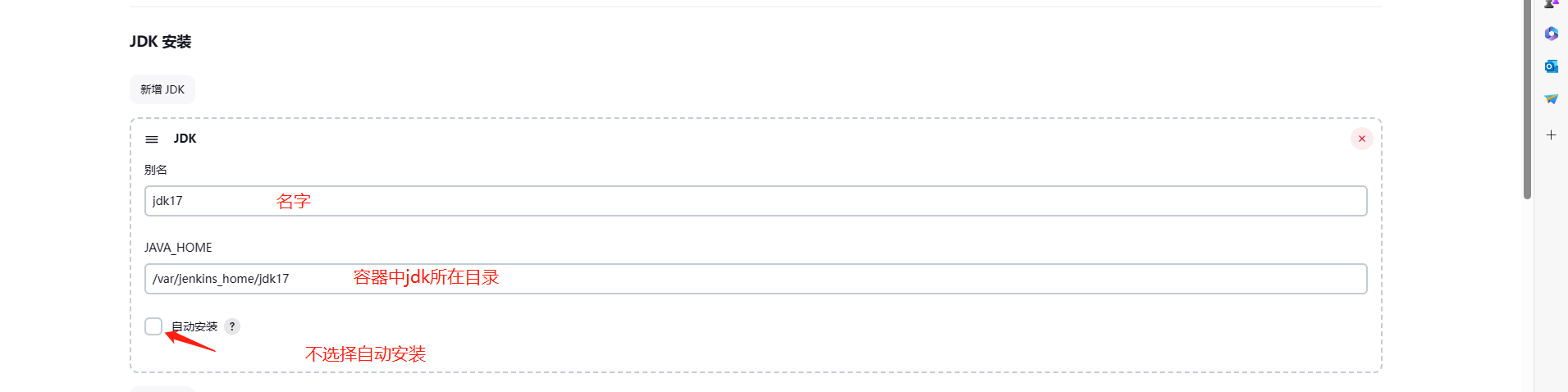
点击保存 回到主页 选择devops-test这个工程
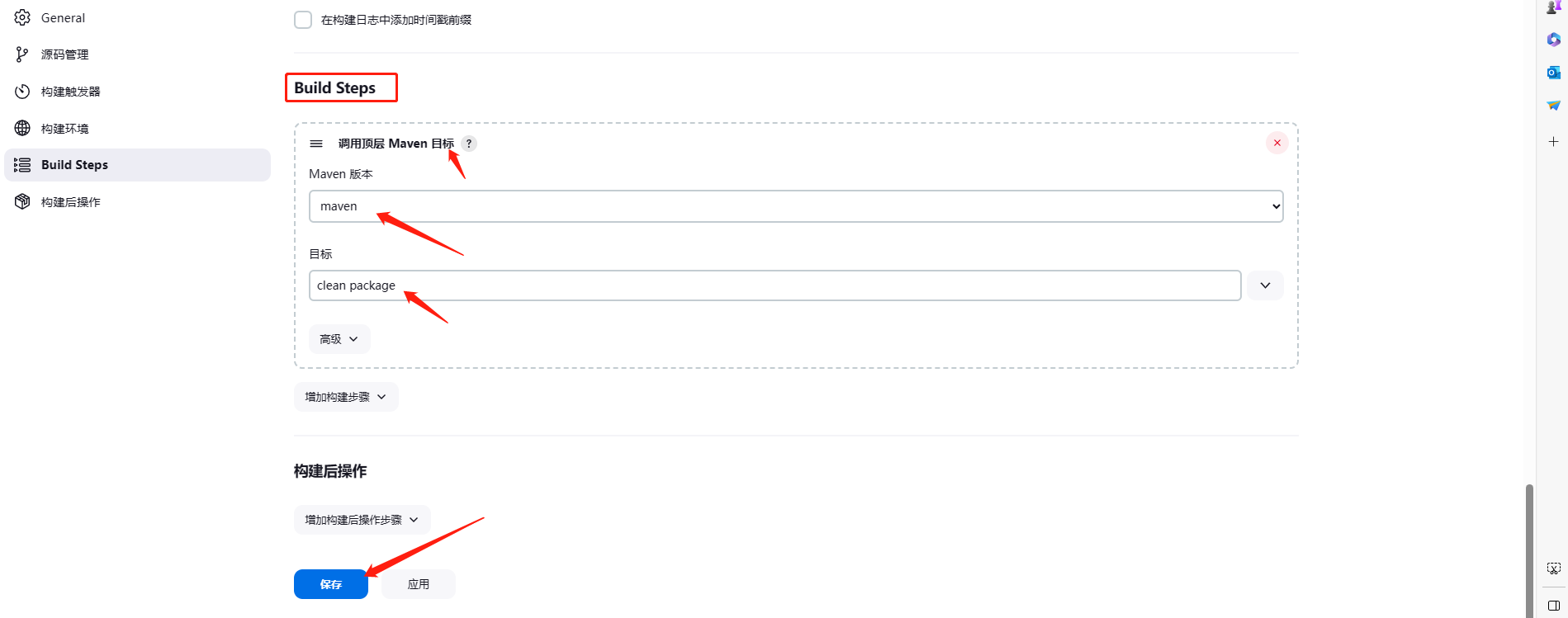
配置 Build Steps
调用顶层Maven目录 选择maven 目标输入下面内容 点击保存
clean package
再次构建 点击开始构建 首次编译需要下载插件所以需要时间会有点长
点击2# 点击控制台输出 查看日志
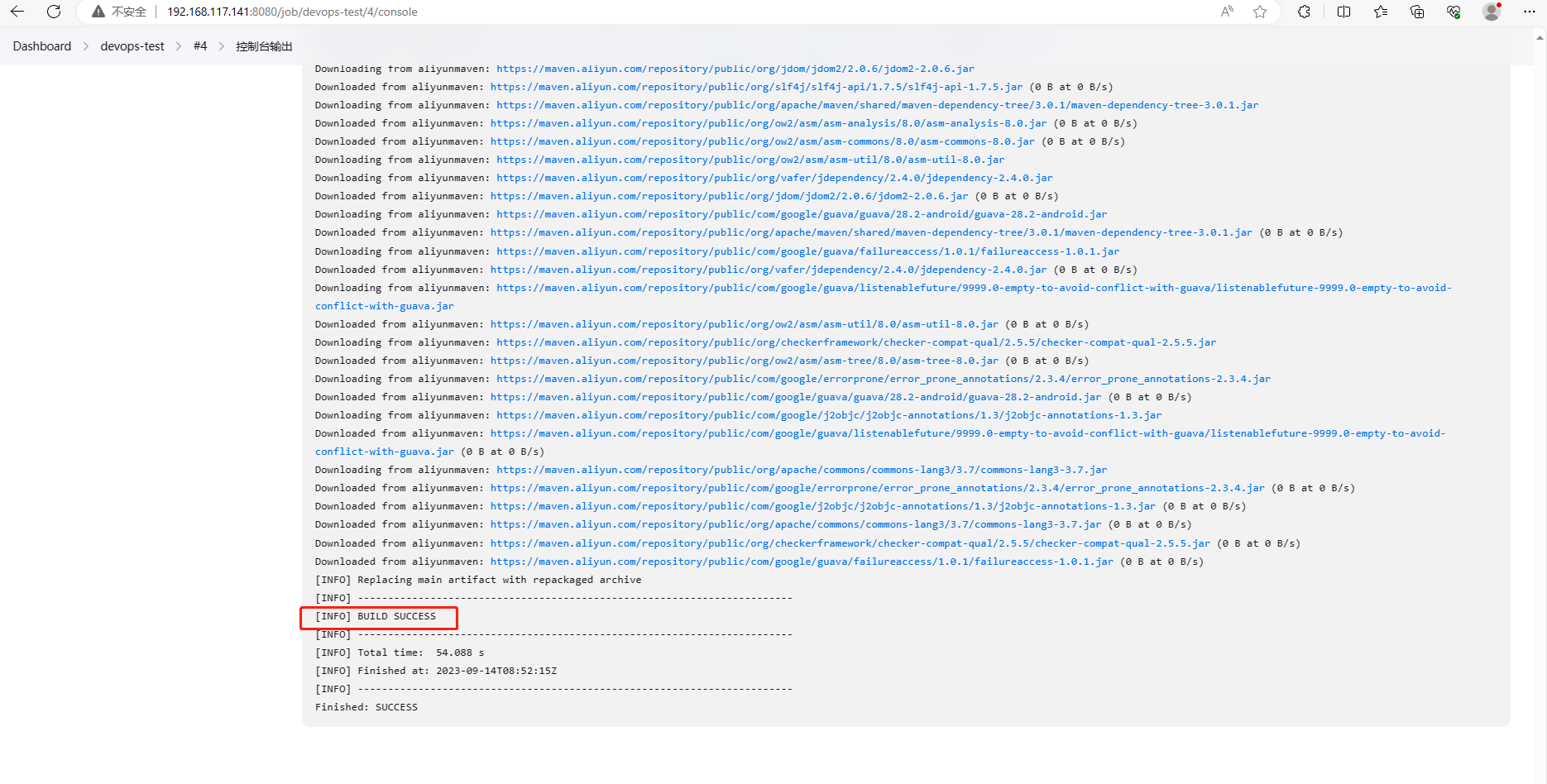
Build Success表示打包完成
查看jar包
cd /usr/local/jenkins/data/workspace/devops-test
ls target/

使用Java 运行跑一下
/usr/local/jenkins/data/jdk17/bin/java -jar target/testinit-0.0.1-SNAPSHOT.jar
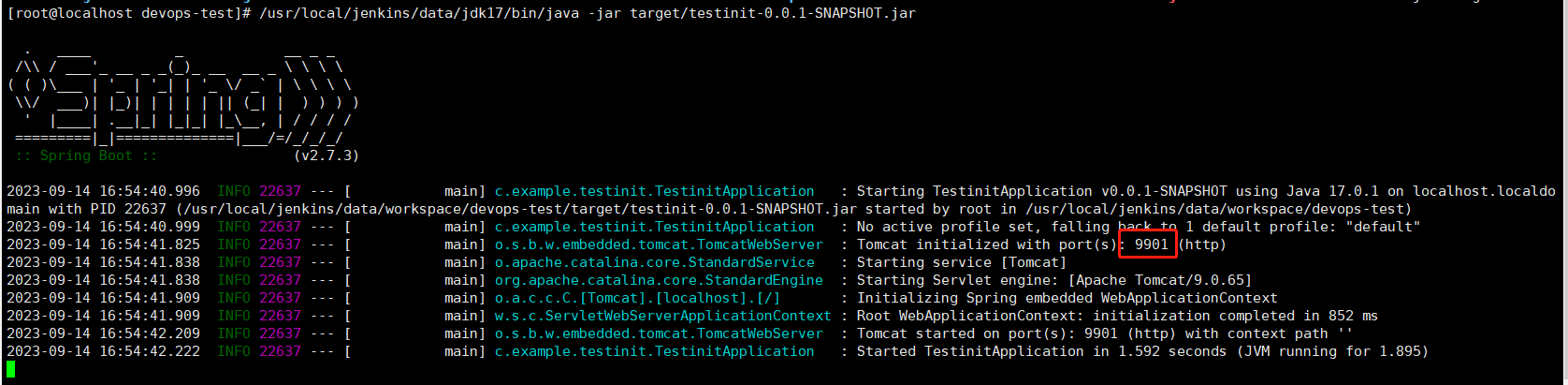
浏览器访问IP:9901

看完以后就可以 ctrl +c 取消运行jar包
配置Git参数化构建
回到工程 配置
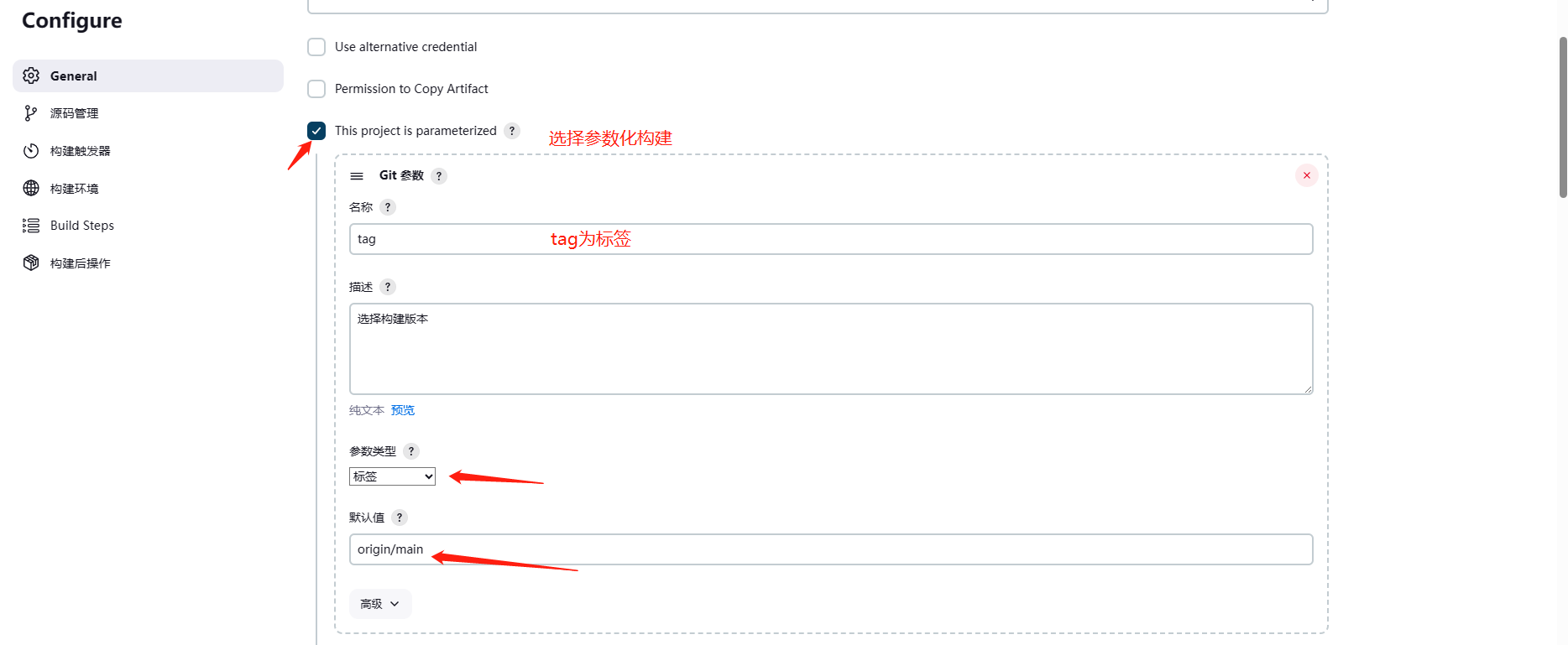
看图配置 把构建操作×掉
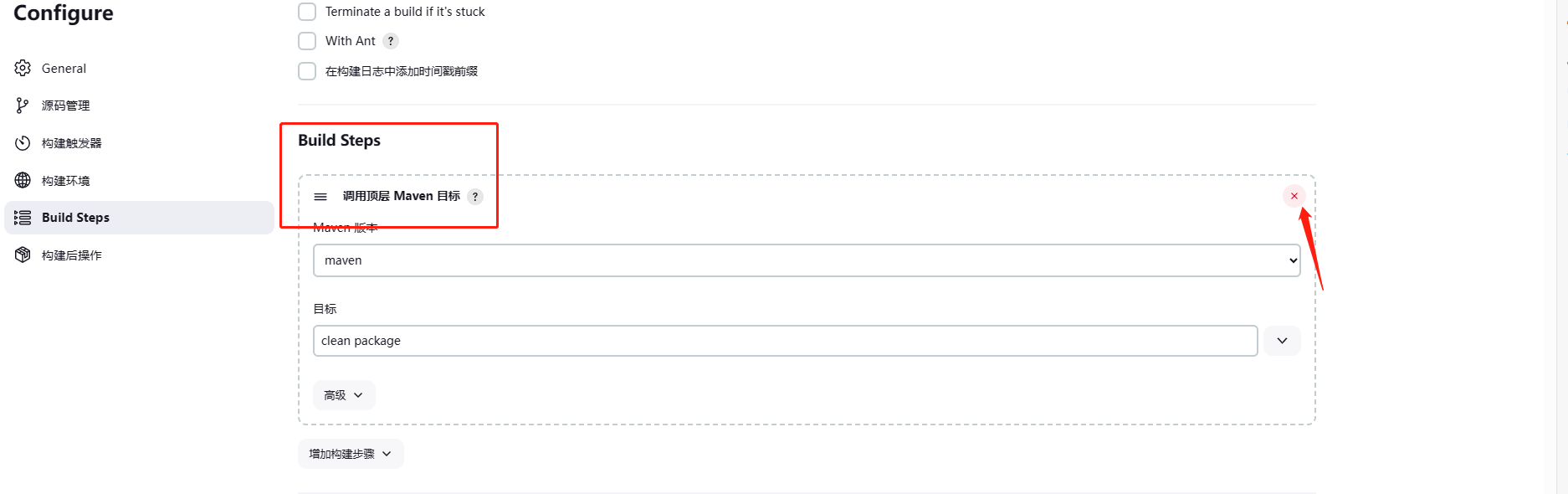
重新选择执行shell
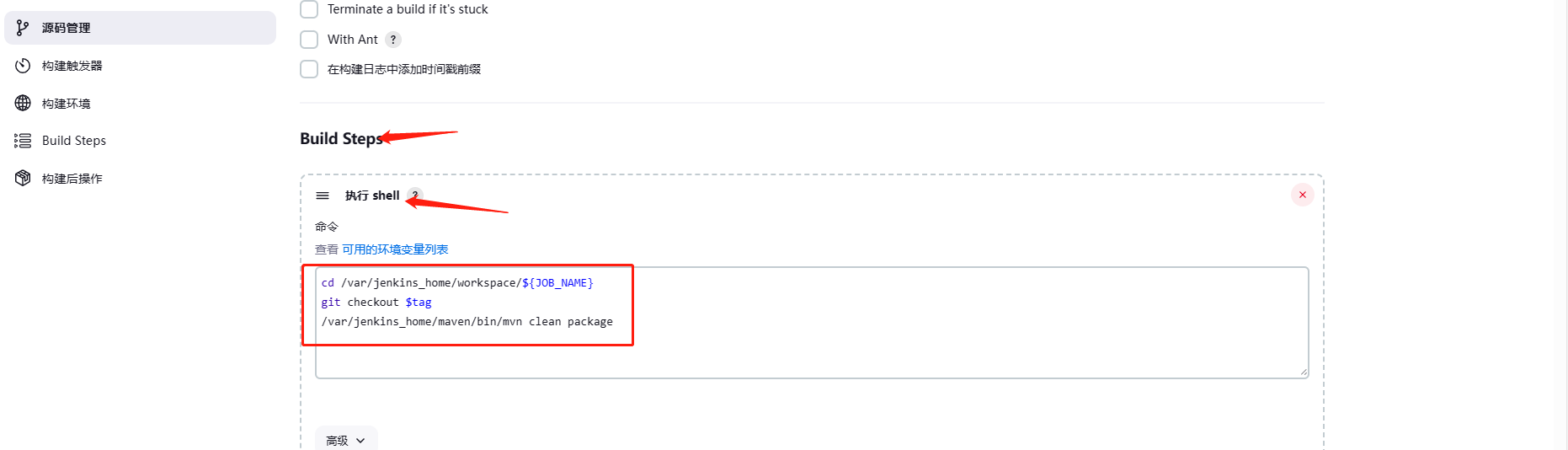
cd /var/jenkins_home/workspace/${JOB_NAME}
git checkout $tag
/var/jenkins_home/maven/bin/mvn clean package
参数解释
${JOB_NAME} 为当前工程名字 也就是devops-test
$tag 就是上面配置tag标签
点击保存
回到仓库目录 修改代码 作为标识
cd /root/devops-test
vim src/main/java/com/example/testinit/controller/HelloWord.java

修改完 推送代码
git add *
git commit -m " create v1.0.0"
git tag -a v1.0.0 -m "create v1.0.0"
git push -u origin v1.0.0

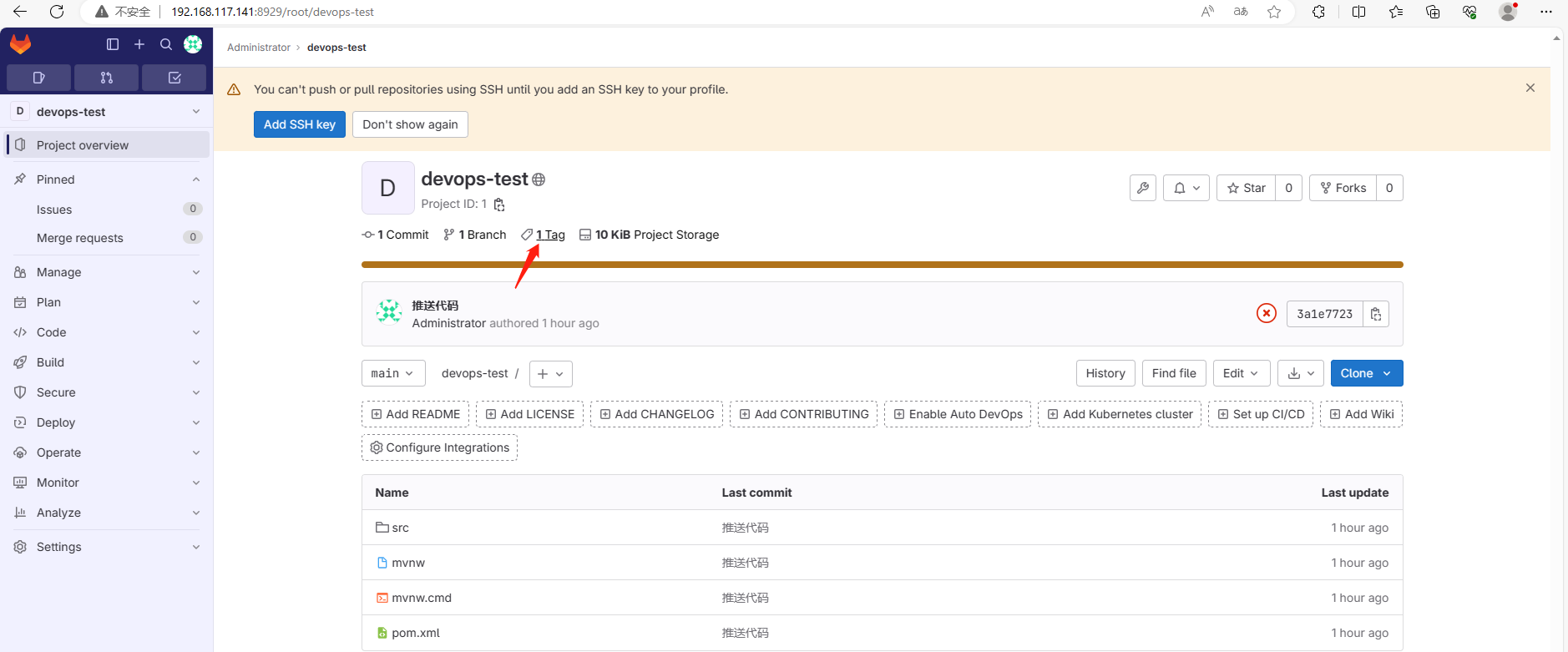
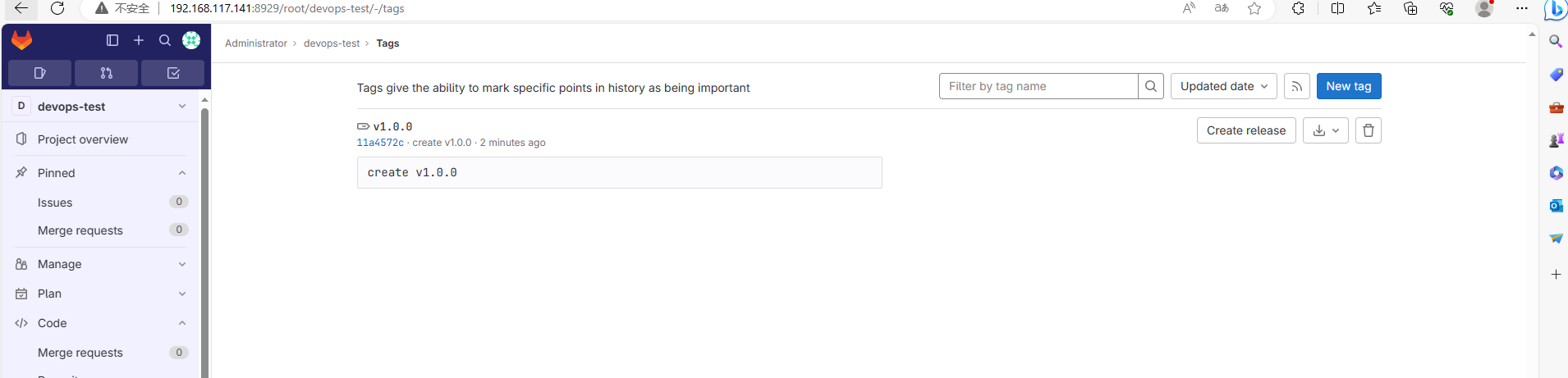
刷新仓库 点击tag 可以看到v1.0.0已经推送上来了
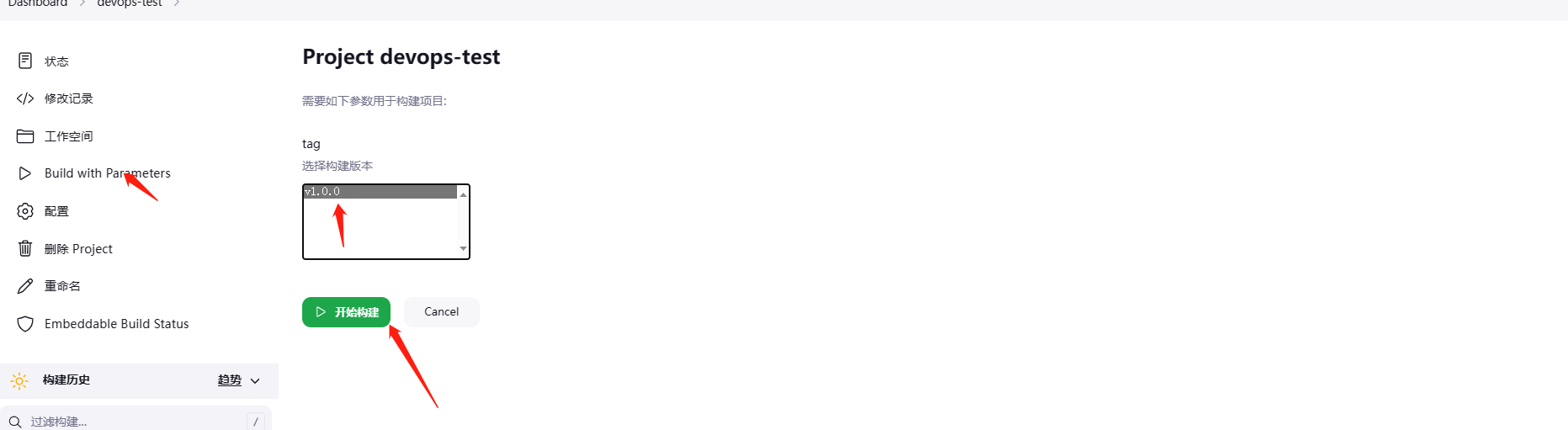
回到Jenkins项目中 点击Build 可以看到tag版本已经出来了 选中v1.0.0 开始构建
查看工程的控制台输出

再次查看jar包
cd /usr/local/jenkins/data/workspace/devops-test
ls target/
使用Java 运行跑一下
/usr/local/jenkins/data/jdk17/bin/java -jar target/testinit-0.0.1-SNAPSHOT.jar
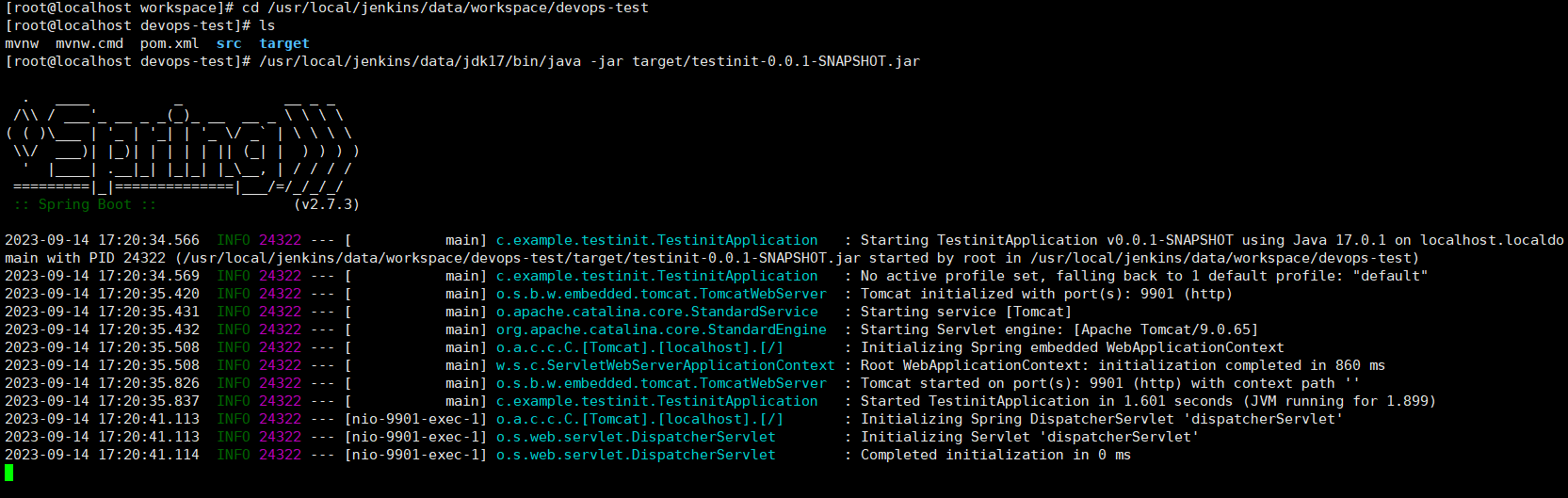
浏览器访问IP:9901

可以看到 V1.0.0已经出来了 ctrl+c 取消运行
安装SonarQube
拉取镜像
docker pull postgres
docker pull sonarqube:8.9.3-community
创建SonarQube目录
mkdir /usr/local/sonarQube
cd /usr/local/sonarQube
编写docker-compose启动文件
vim docker-compose.yml
version: "3.1"
services:
  db:
    image: postgres
    container_name: db
    ports:
      - 5432:5432
    networks:
      - sonarnet
    environment:
      POSTGRES_USER: sonar
      POSTGRES_PASSWORD: sonar
  sonarqube:
    image: sonarqube:8.9.3-community
    container_name: sonarqube
    depends_on:
      - db
    ports:
      - "9000:9000"
    networks:
      - sonarnet
    environment:
      SONAR_JDBC_URL: jdbc:postgresql://db:5432/sonar
      SONAR_JDBC_USERNAME: sonar
      SONAR_JDBC_PASSWORD: sonar
networks:
  sonarnet:
    driver: bridge
修改系统文件最大打开数量
vim /etc/sysctl.conf
vm.max_map_count = 262144
刷新
sysctl -p

启动sonar
docker-compose up -d

启动需要一会时间
访问IP:9000
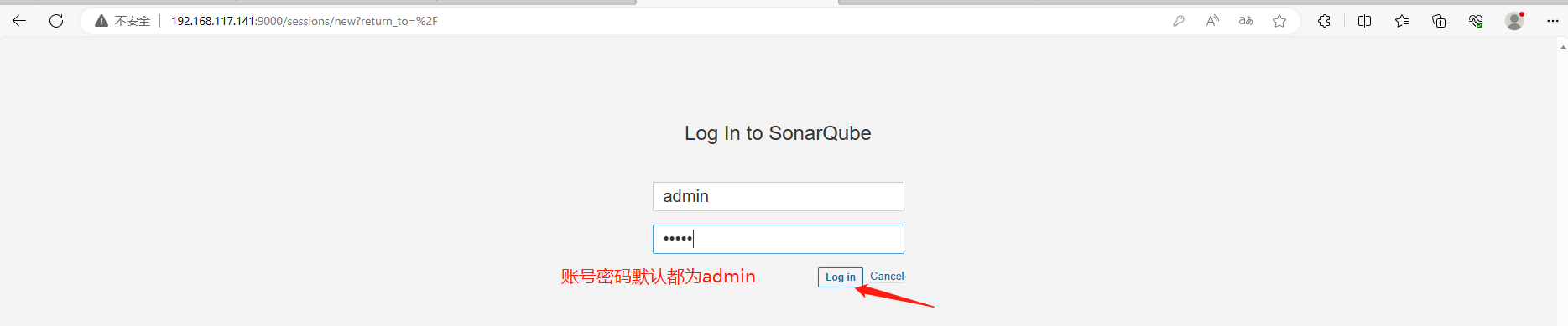
登录进去需要重新修改密码
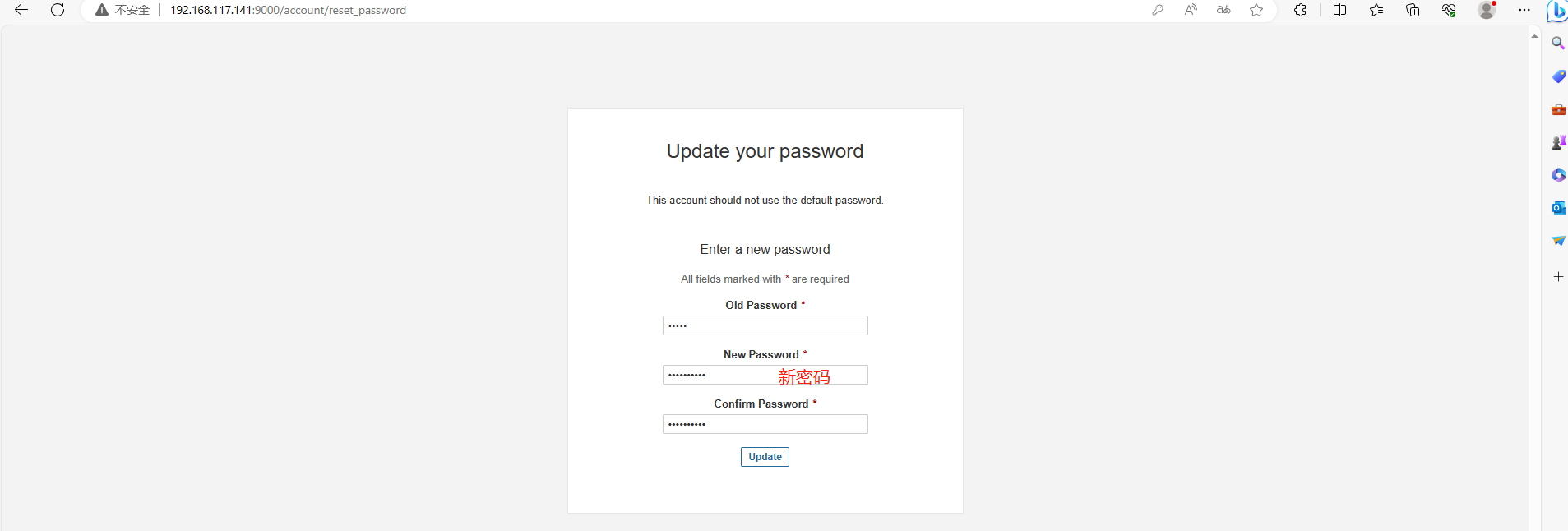
修改语言为中文 第三部 I understand the resk 允许后 chinses pack 后面会出现install 点击安装即可
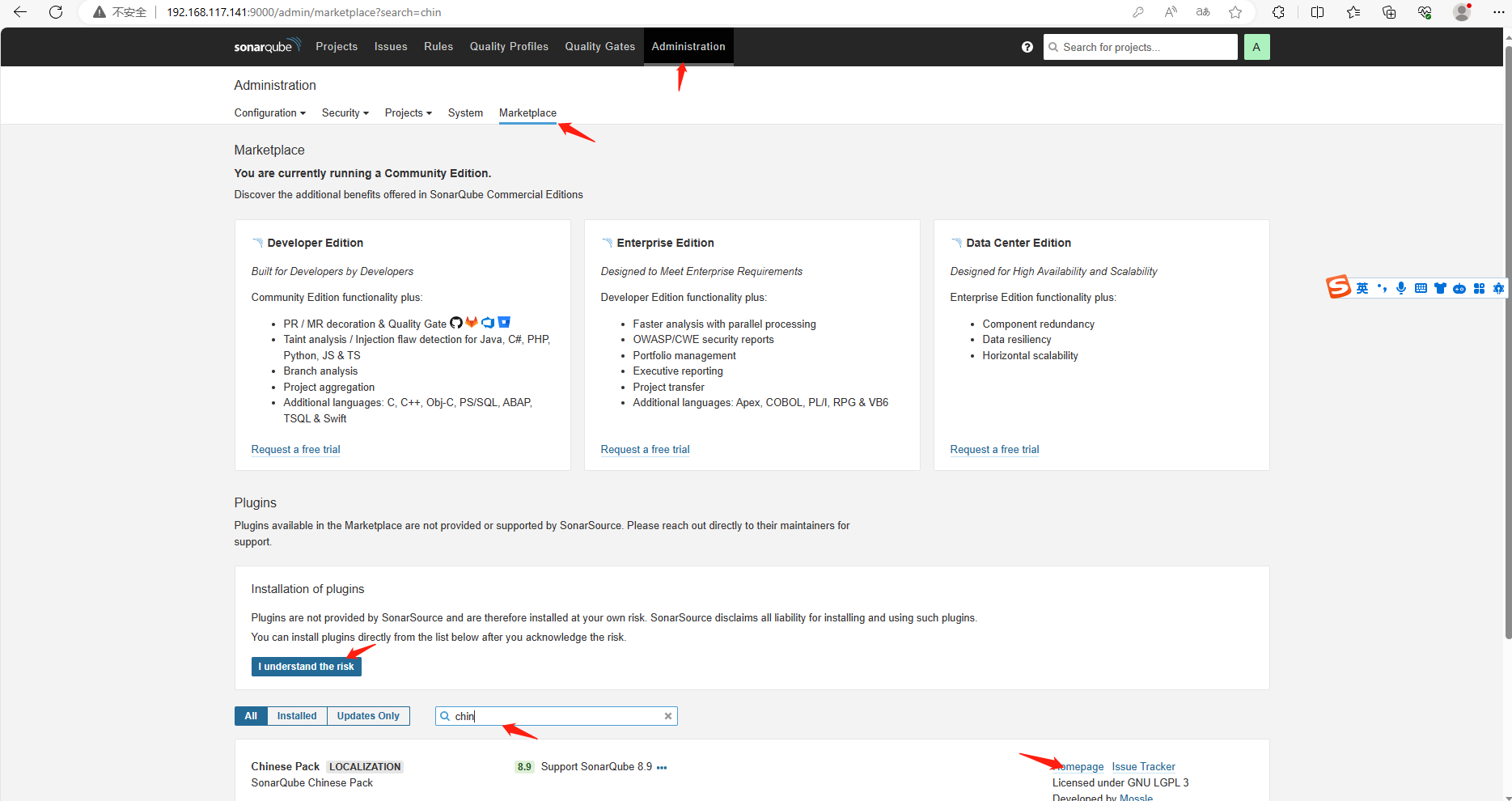
安装完需要重启 弹出的页面 Restart Server

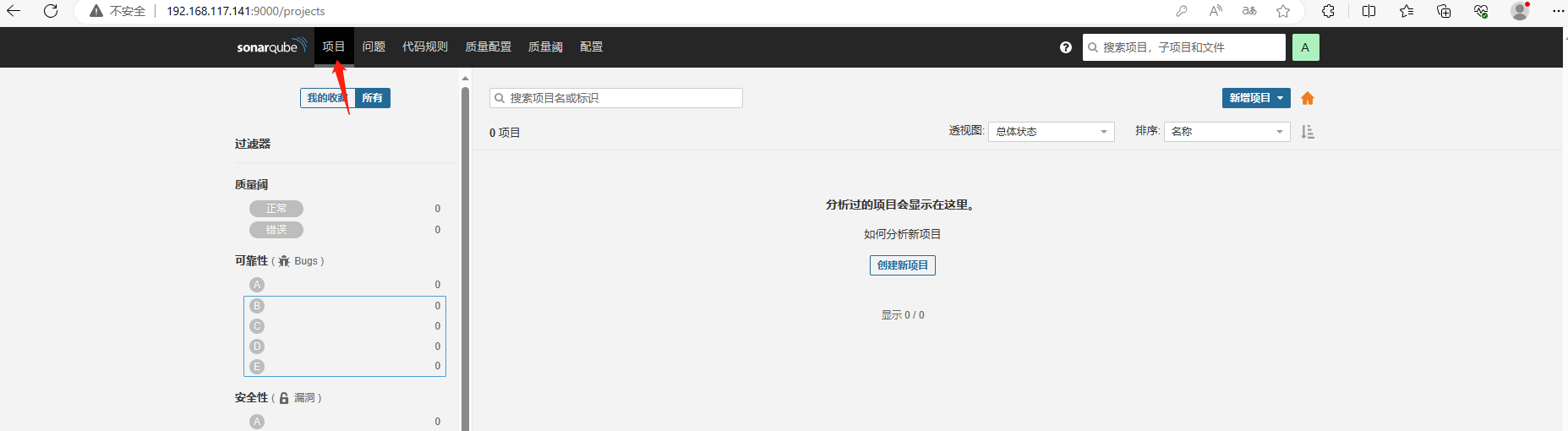
再次登录进来就是中文
手动Sonar-scanner实现代码检测
下载 上传到/root
https://binaries.sonarsource.com/Distribution/sonar-scanner-cli/sonar-scanner-cli-4.6.2.2472.zip
解压
yum -y install unzip
unzip sonar-scanner-cli-4.6.2.2472.zip
mv sonar-scanner-4.6.2.2472/ /usr/local/jenkins/data/sonar-scanner
修改配置
vim /usr/local/jenkins/data/sonar-scanner/conf
取消注释 改为主机IP

使用手动命令检测代码
配置Java环境
vim /etc/profile
export JAVA_HOME=/usr/local/jenkins/data/jdk17
export PATH=$PATH:$JAVA_HOME/bin
export MAVEN_HOME=/usr/local/jenkins/data/maven
export PATH=$PATH:$MAVEN_HOME/bin
source /etc/profile

java -version
mvn -version


获取令牌
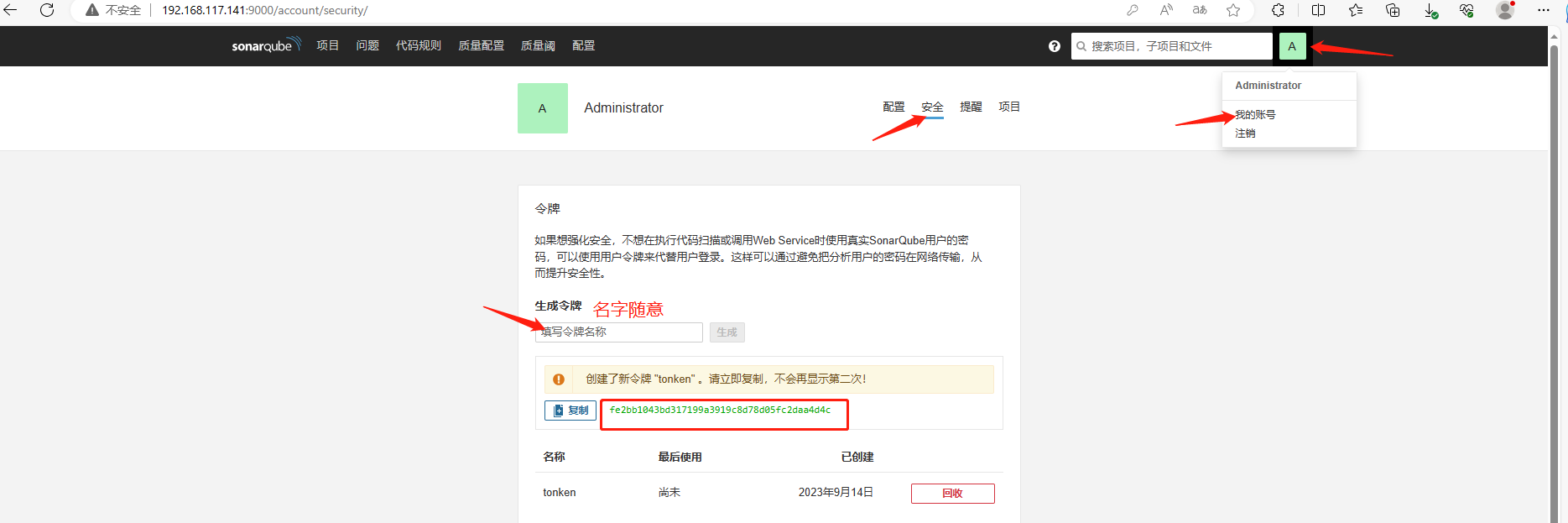
进入工程目录
cd /usr/local/jenkins/data/workspace/devops-test
/usr/local/jenkins/data/sonar-scanner/bin/sonar-scanner -Dsonar.sources=./ -Dsona.projectname=devops-test -Dsonar.projectKey=devops-test -Dsonar.java.binaries=target/ -Dsonar.login=fe2bb1043bd317199a3919c8d78d05fc2daa4d4c
参数解释
sonar.sources=./  #指定目录
sona.projectname=devops-test  #指定工程名
sonar.projectKey=devops-test  #指定sonar项目名
sonar.java.binaries=target/   #指定检测jar包存放目录
sonar.login=fe2bb1043bd317199a3919c8d78d05fc2daa4d4c  #指定sonar生成的秘钥
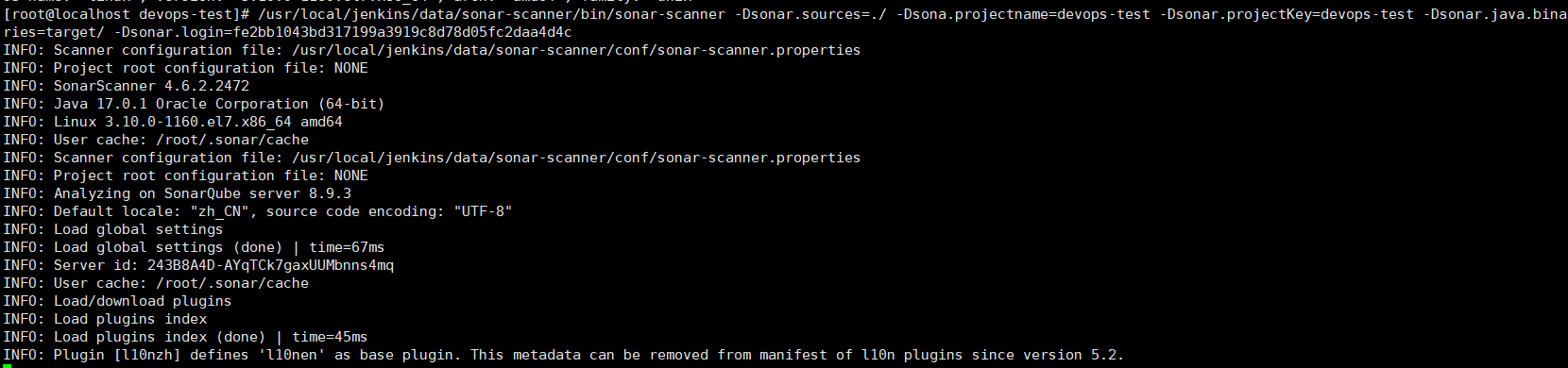

检查完成 回到
sonar
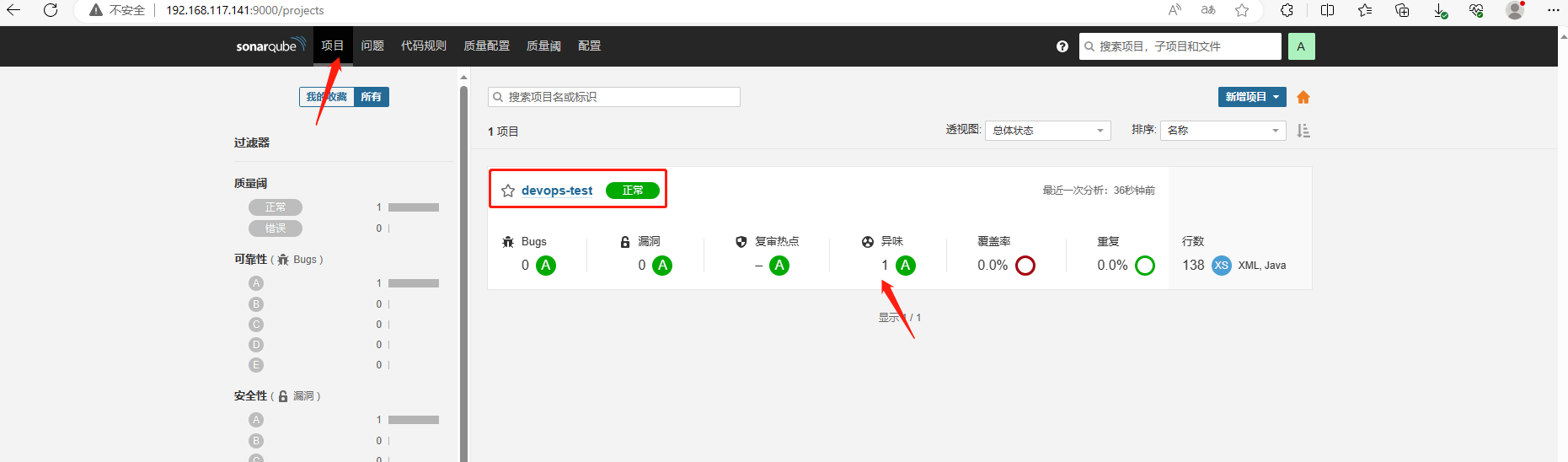
这样就可以看到代码的检查详情 这个开发看就行 我们不需要看
Jenkins 调用Sonar-scaner自动检测
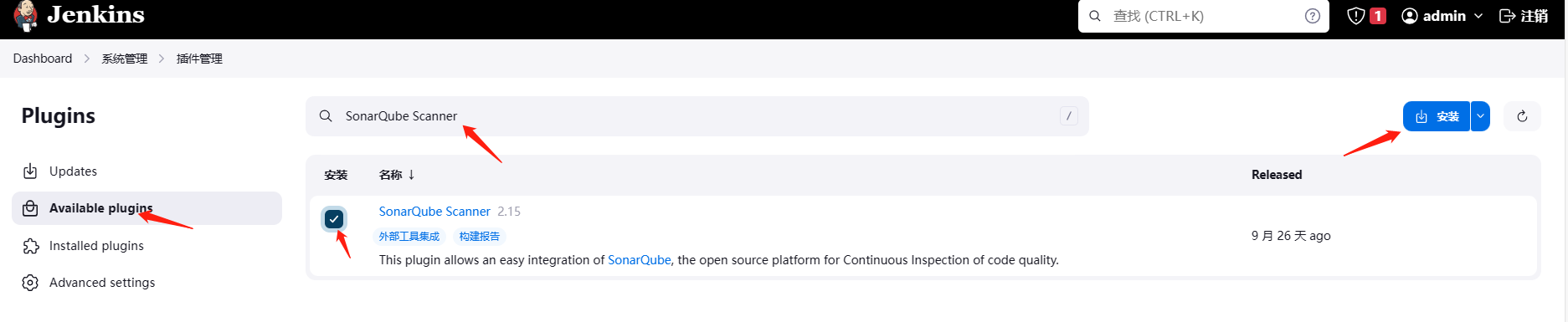
系统管理,插件管理 安装以下插件
SonarQube Scanner
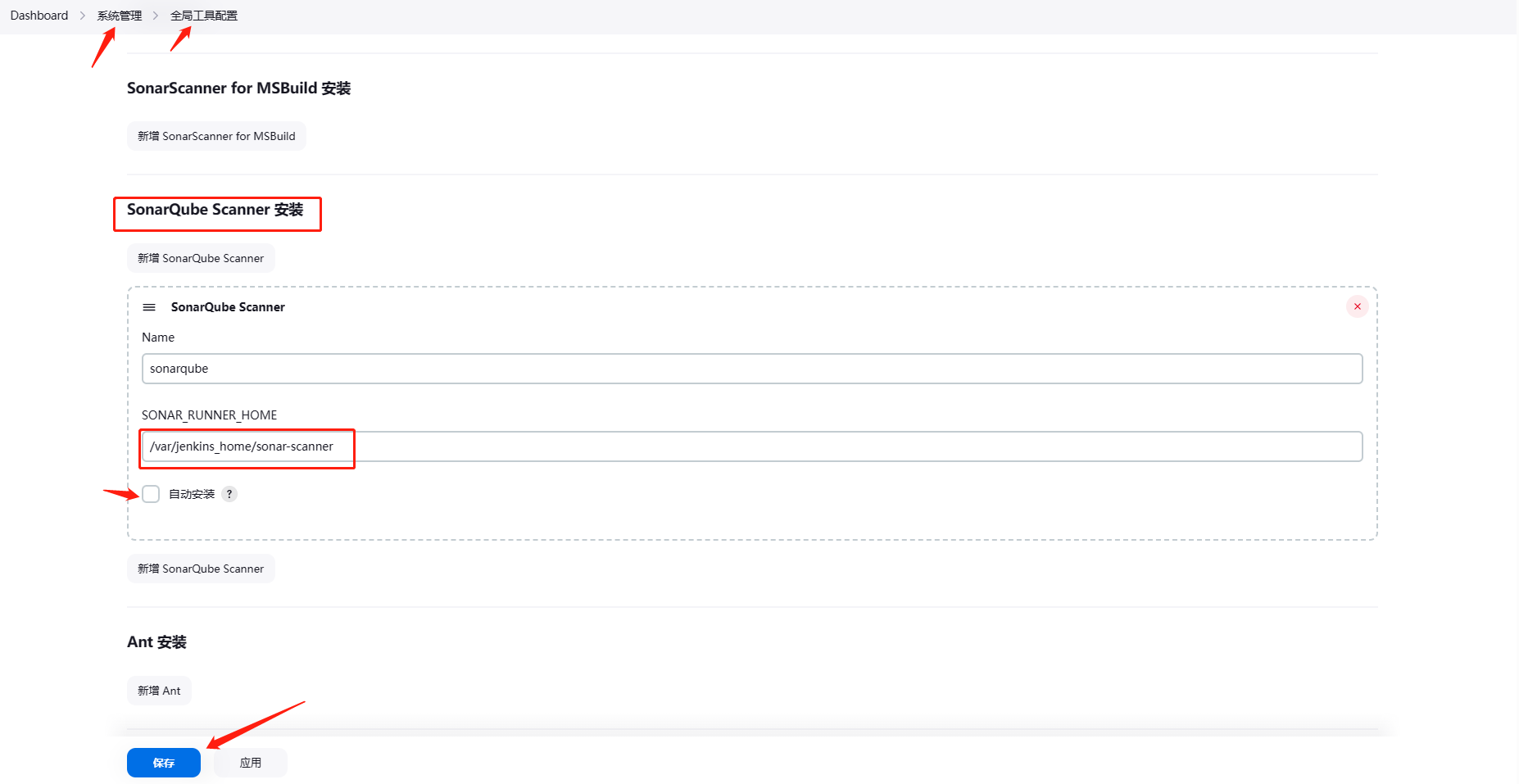
系统管理,全局工具管理
sonarqube scanner
取消自动安装输入容器中的sonarqube目录 点击保存
/var/jenkins_home/sonar-scanner
系统管理,System 中 添加Sonarqube servers
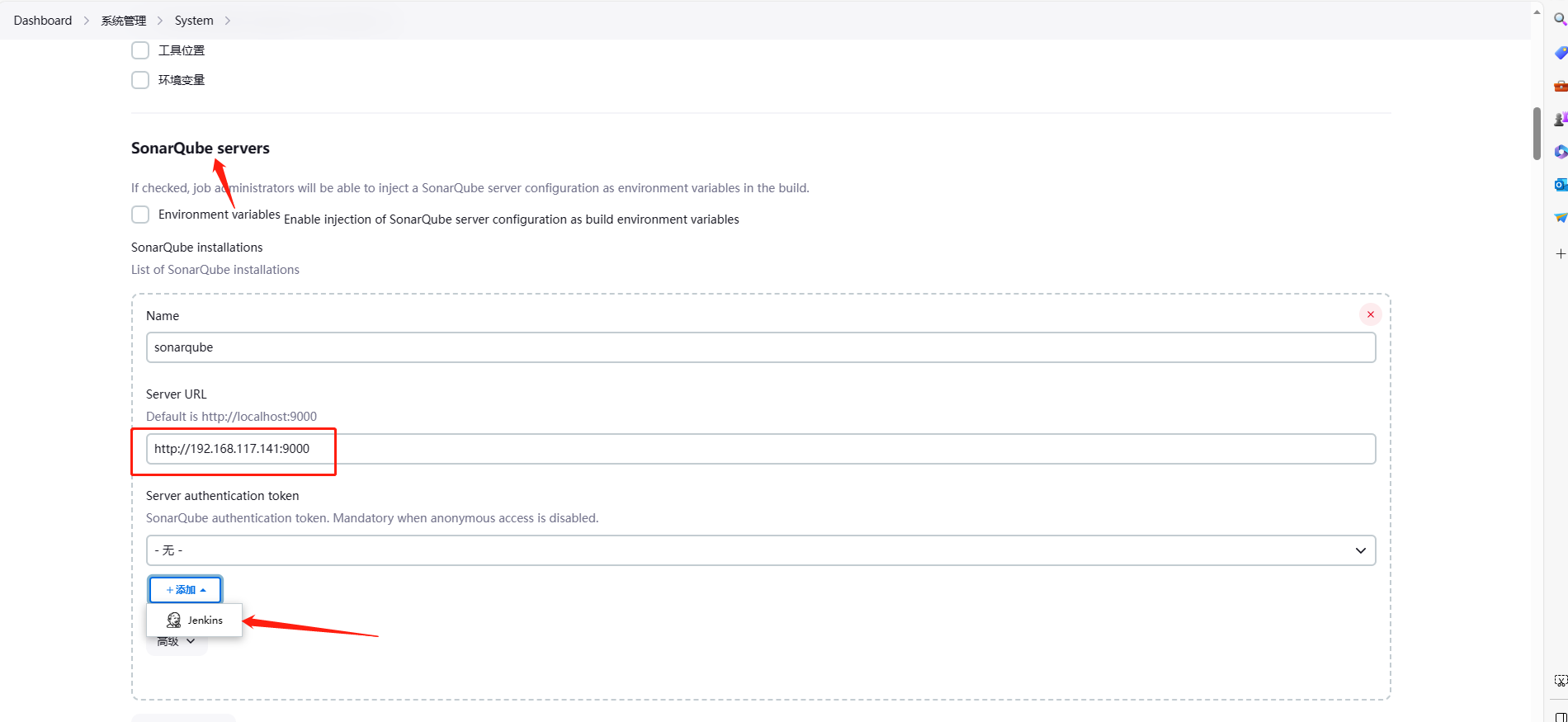
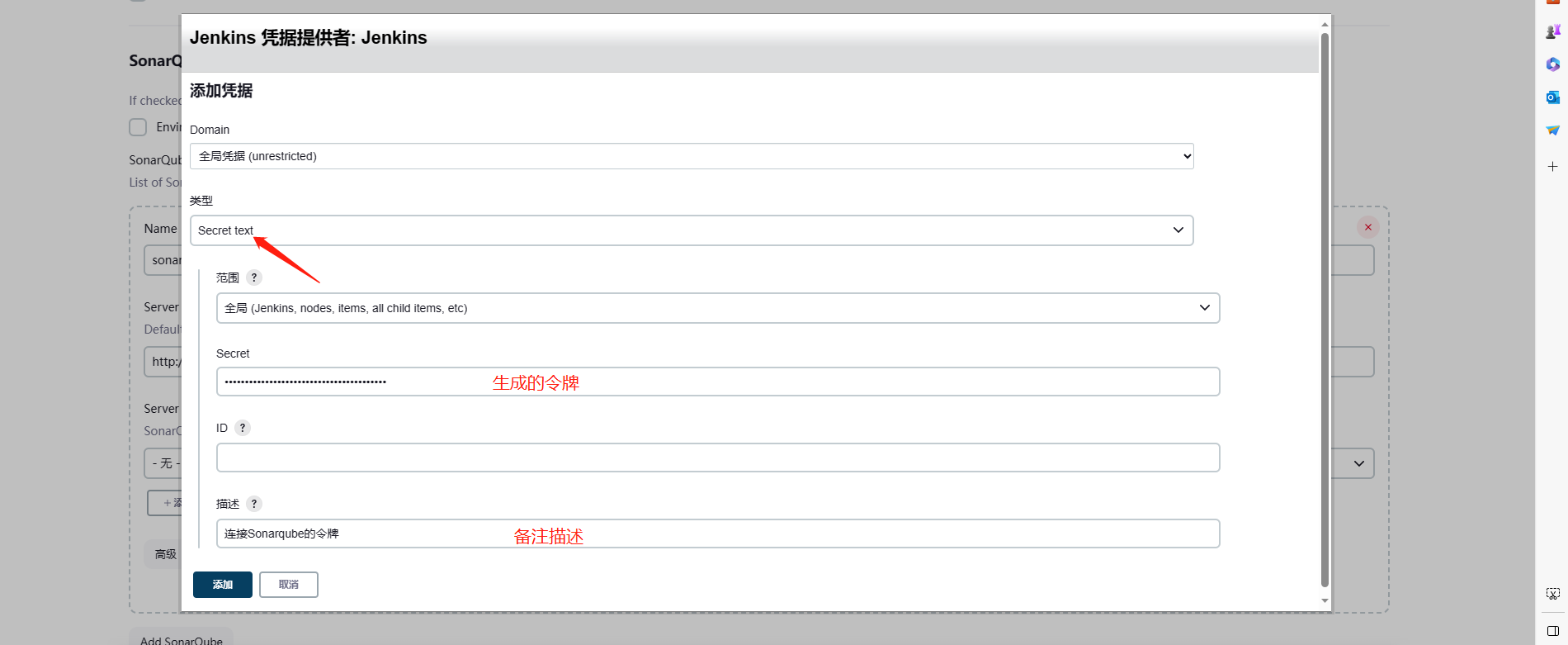
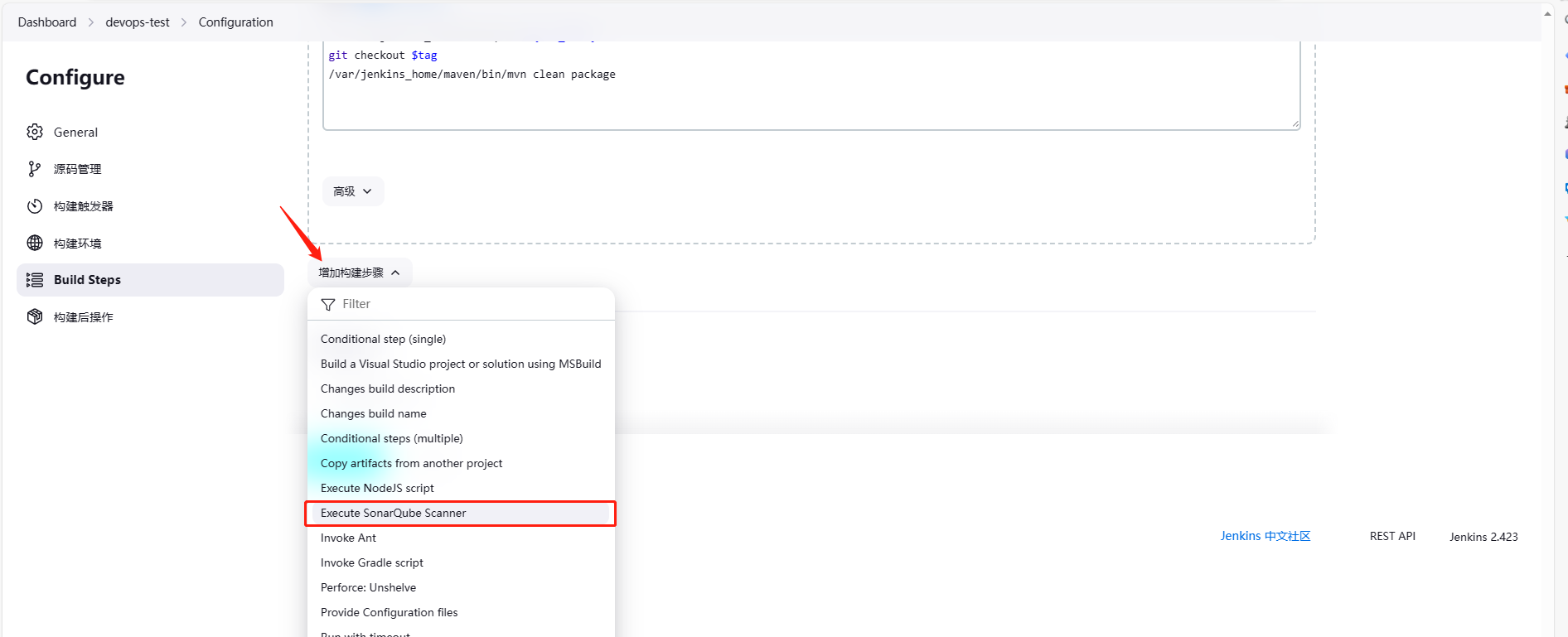
来到工程项目中 构建中 增加构建步骤,选中 Execute SonarQube Scanner
sonar.projectname=${JOB_NAME}
sonar.projectKey=${JOB_NAME}
sonar.source=./
sonar.java.binaries=target/
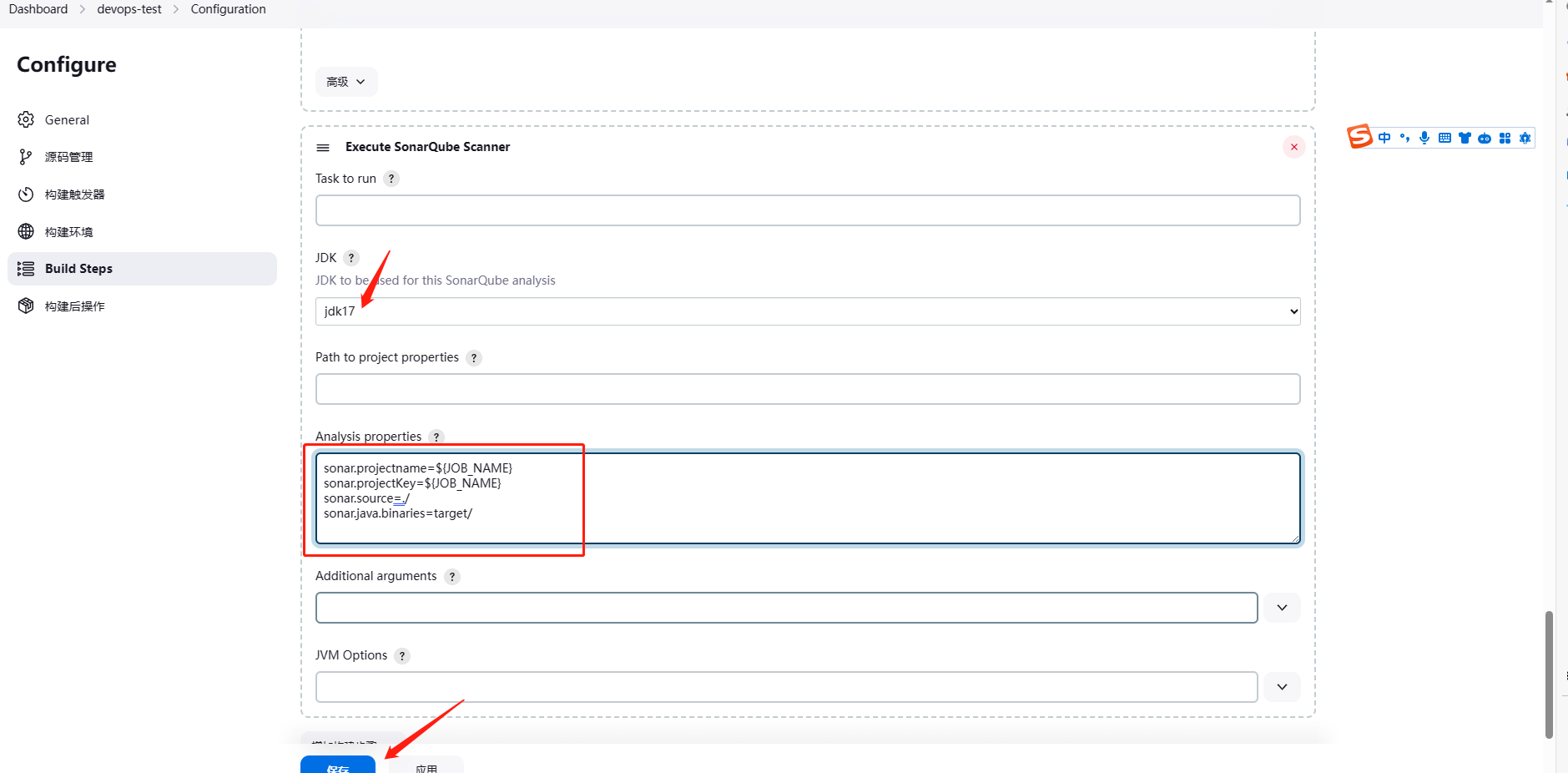
保存后 开始构建
这时会报错因为我们手动检测过一次 会生成一个目录,这个用户对这个目录没有写权限我们去删掉即可
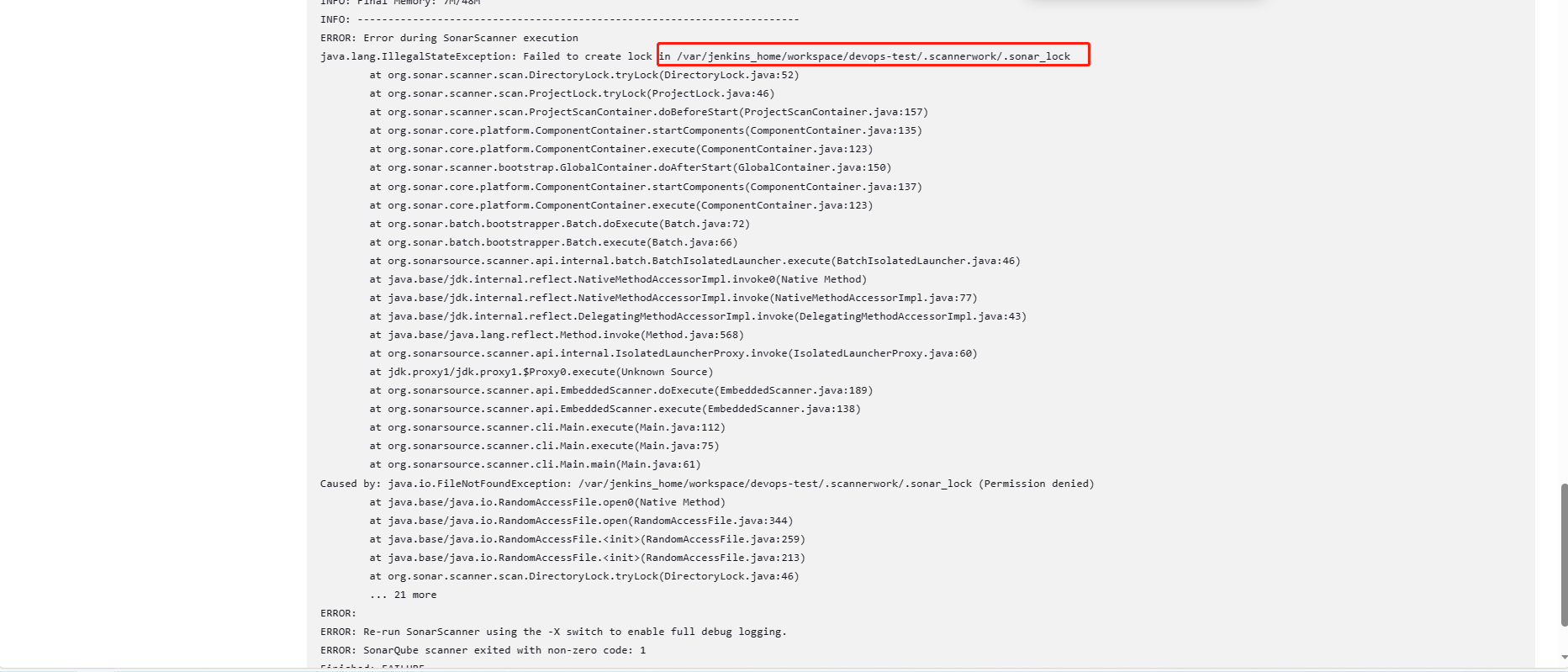
cd /usr/local/jenkins/data/workspace/devops-test
ls -a
rm -rf .scannerwork/

再次构建查看输出日志 已经检测完成
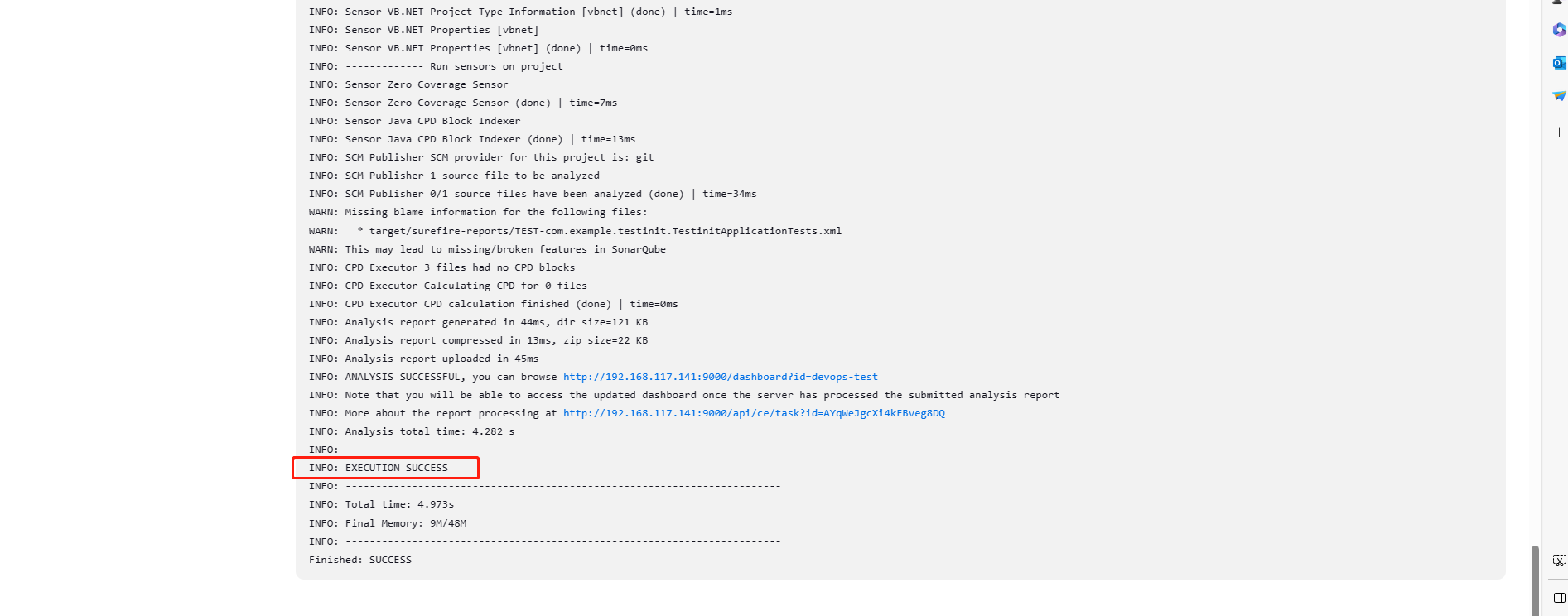
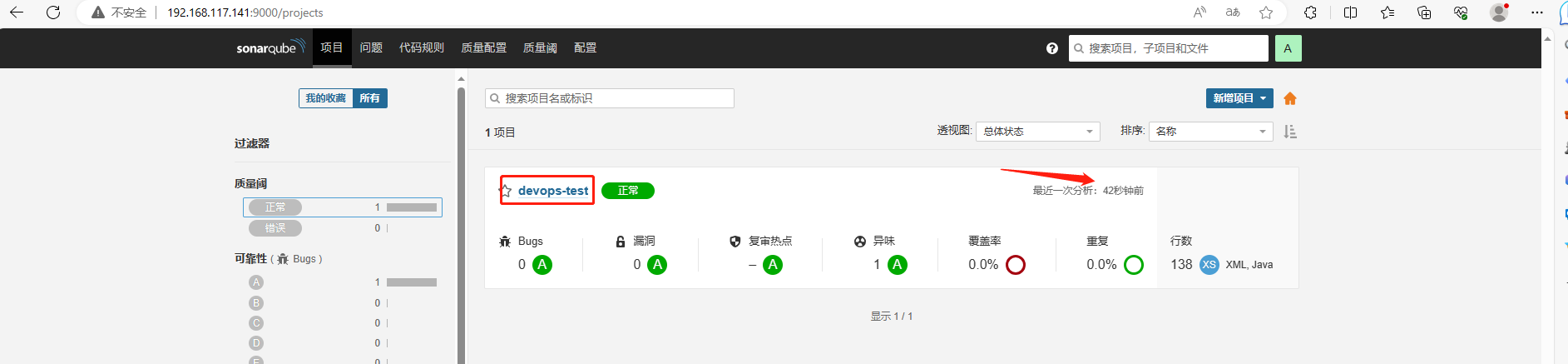
来到Sonarqube的web界面中查看 这样就OK了
安装Harbor仓库
下载安装包
https://github.com/goharbor/harbor/releases/download/v2.3.4/harbor-offline-installer-v2.3.4.tgz
上传到/root
解压
tar -zxvf harbor-offline-installer-v2.3.4.tgz -C /usr/local/
cd /usr/local/harbor
cp harbor.yml.tmpl  harbor.yml
vim harbor.yml
修改为主机IP 端口我是使用7788,这个随意都行 注释https,因为没有证书

保存后 执行安装脚本
./install

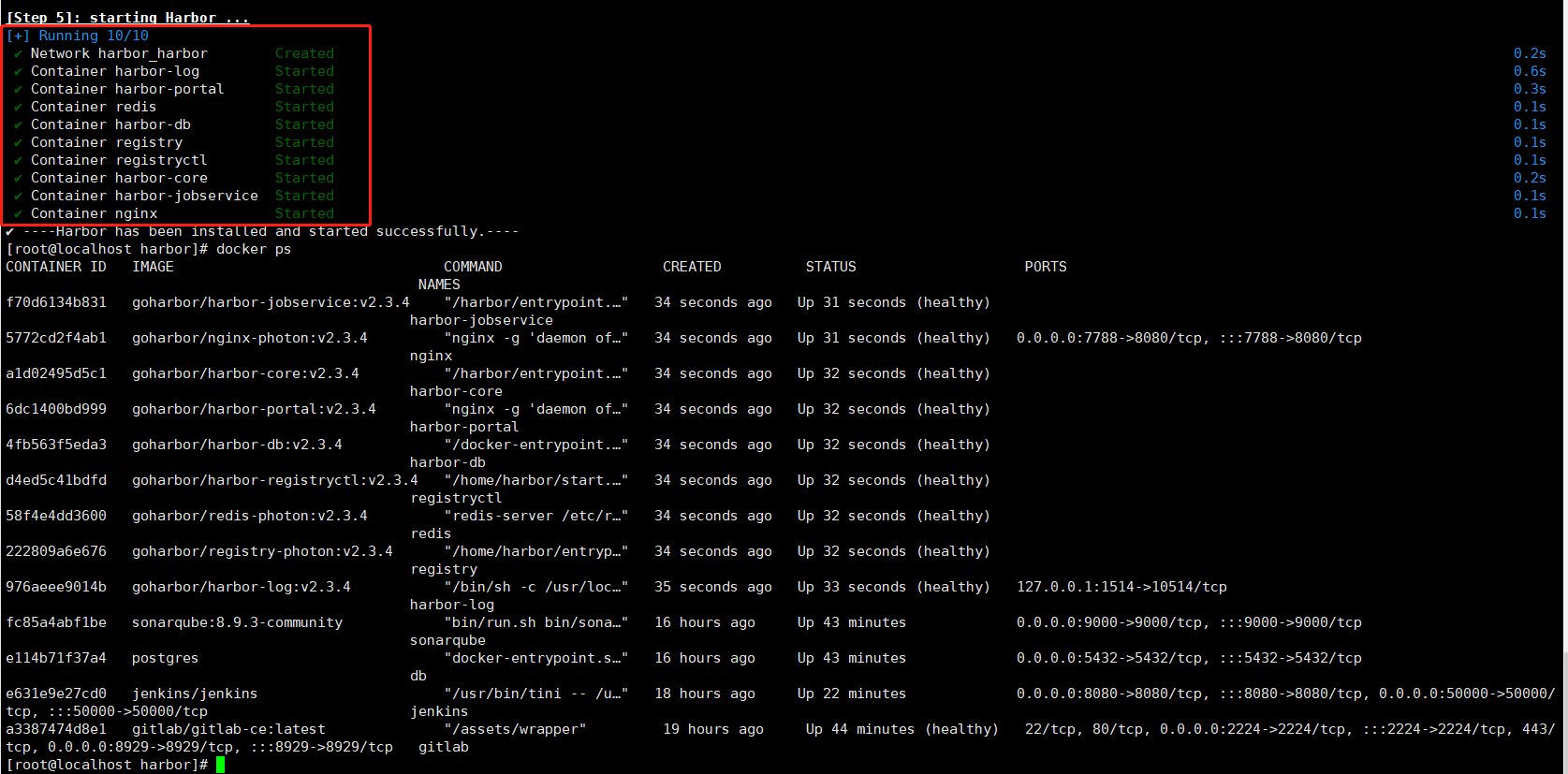
访问主页 IP:7788
用户admin
密码Harbor12345
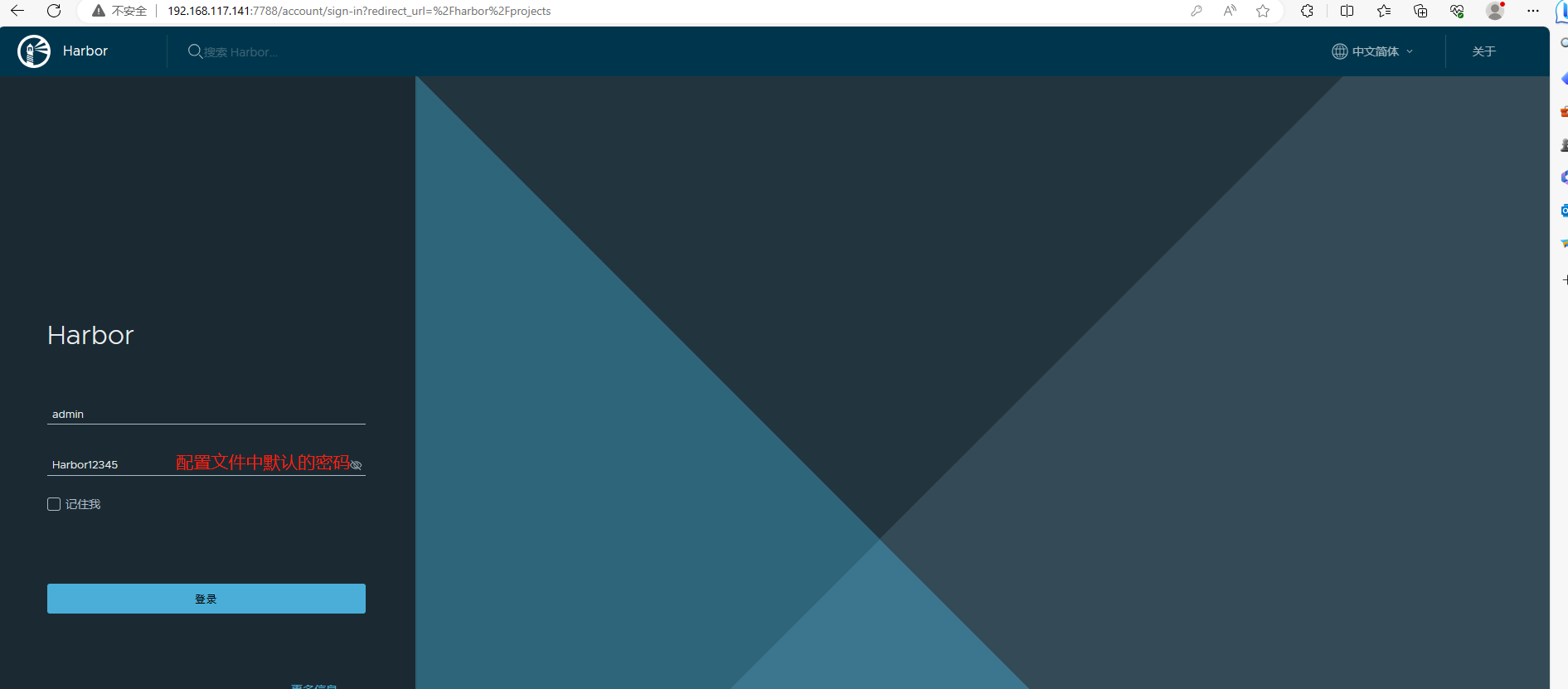
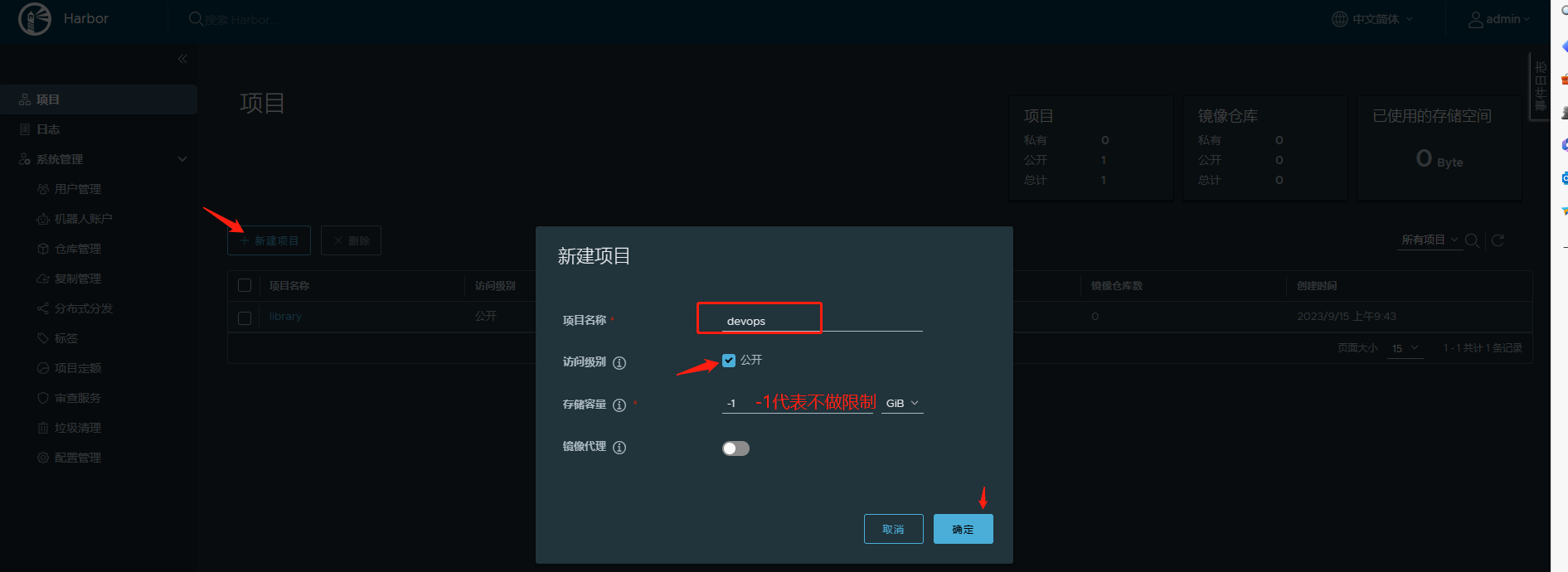
登录进来新建一个项目
修改daemon.json,支持Docker仓库,并重启Docker
vim /etc/daemon.json
{
        "registry-mirrors": ["https://pee6w651.mirror.aliyuncs.com"],
        "insecure-registries": ["192.168.117.141:7788"]
}

重启docker 由于sonar容器没有做随dokcer启动而启动 所以需要启动一下sonar
systemctl  restart docker
docker start $(docker ps -qa)
Jenkins容器使用宿主机Docker并编写构建脚本
设置宿主机docker.sock权限
chown root:root /var/run/docker.sock
chmod o+rw /var/run/docker.sock
挂载宿主机docker到容器
vim /usr/local/jenkins/docker-compose.yml
version: "3.1"
services:
  jenkins:
    image: jenkins/jenkins
    container_name: jenkins
    ports:
      - 8080:8080
      - 50000:50000
    volumes:
      - ./data/:/var/jenkins_home/
      - /usr/bin/docker:/usr/bin/docker
      - /var/run/docker.sock:/var/run/docker.sock
      - /etc/docker/daemon.json:/etc/docker/daemon.json

重启Jenkins 容器
cd /usr/local/jenkins/
docker-compose up -d

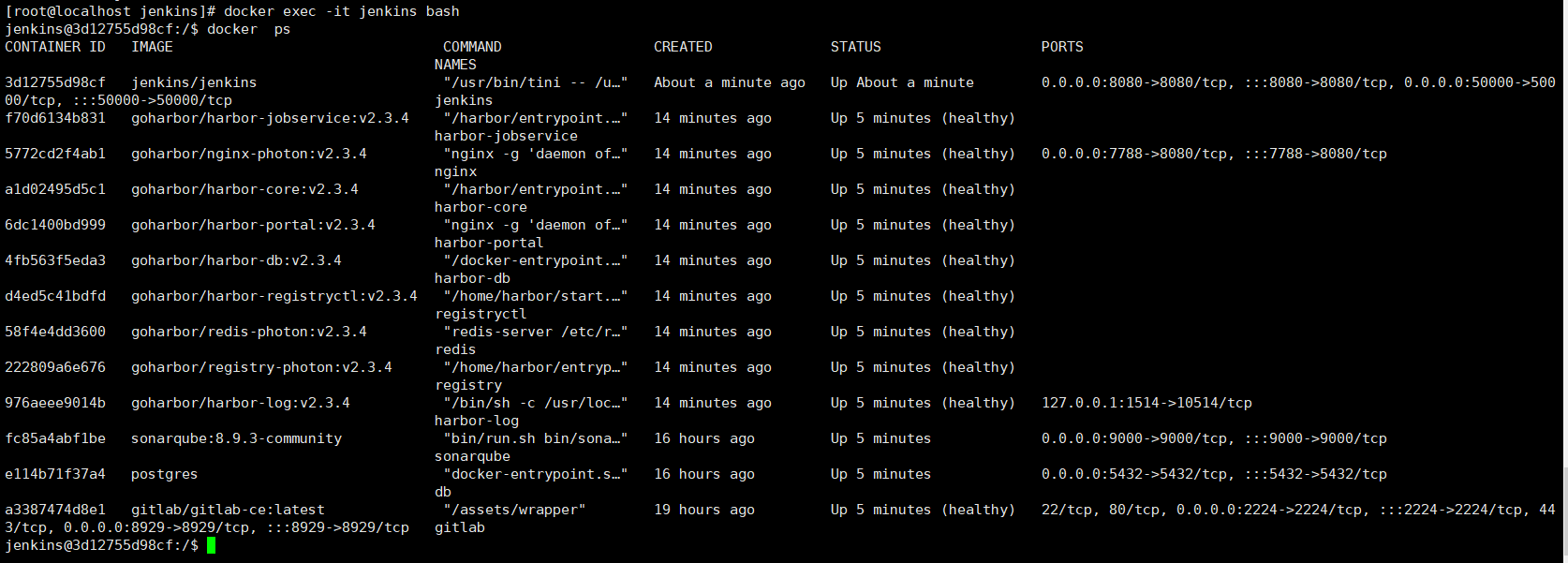
进入容器查看docker挂载情况,可以看到容器中也可以使用宿主机的docker
docker exec -it jenkins bash
docker ps
制作自定义镜像
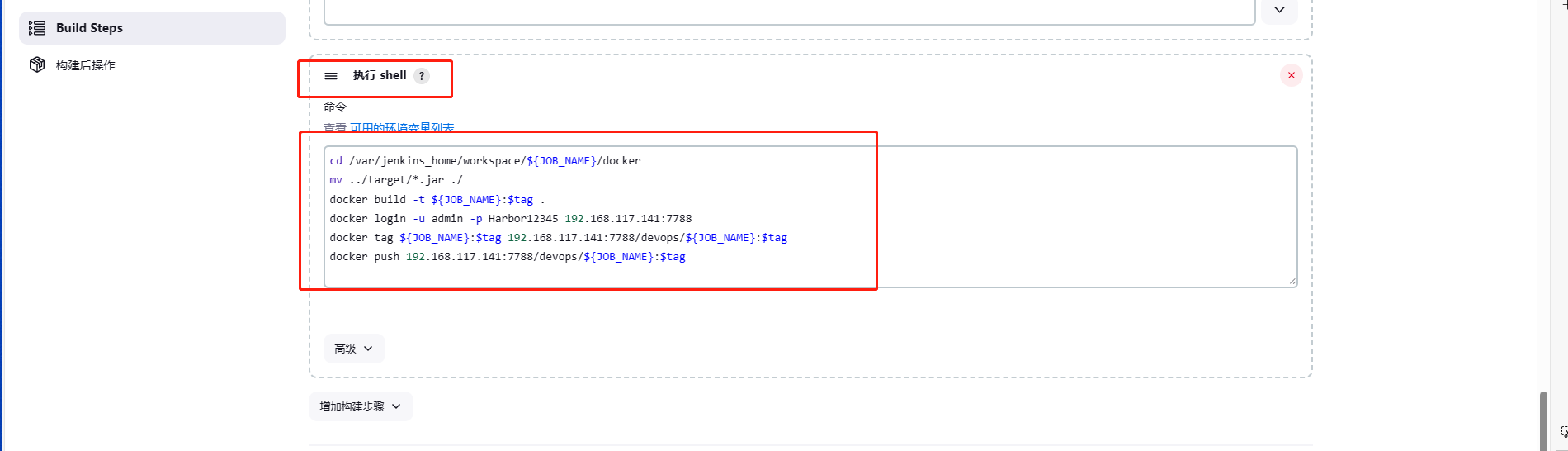
回到Jenkins工程中 添加构建操作,执行shell
cd /var/jenkins_home/workspace/${JOB_NAME}/docker
mv ../target/*.jar ./
docker build -t ${JOB_NAME}:$tag .
docker login -u admin -p Harbor12345 192.168.117.141:7788
docker tag ${JOB_NAME}:$tag 192.168.117.141:7788/devops/${JOB_NAME}:$tag
docker push 192.168.117.141:7788/devops/${JOB_NAME}:$tag
注意这里必须要改镜像名字 否则推送不上Harboer仓库
登录密码 要写自己的账号密码,登录地址也要写仓库IP:端口    若是80端口也必须加上IP:80
编写Dockerfile
进入仓库目录创建dockerfile存放目录
cd /root/devops-test/
mkdir docker
vim docker/Dockerfile

FROM java:openjdk-8u111
COPY *.jar /usr/local
WORKDIR /usr/local
CMD java -jar *.jar

修改标识
vim src/main/java/com/example/testinit/controller/HelloWord.java

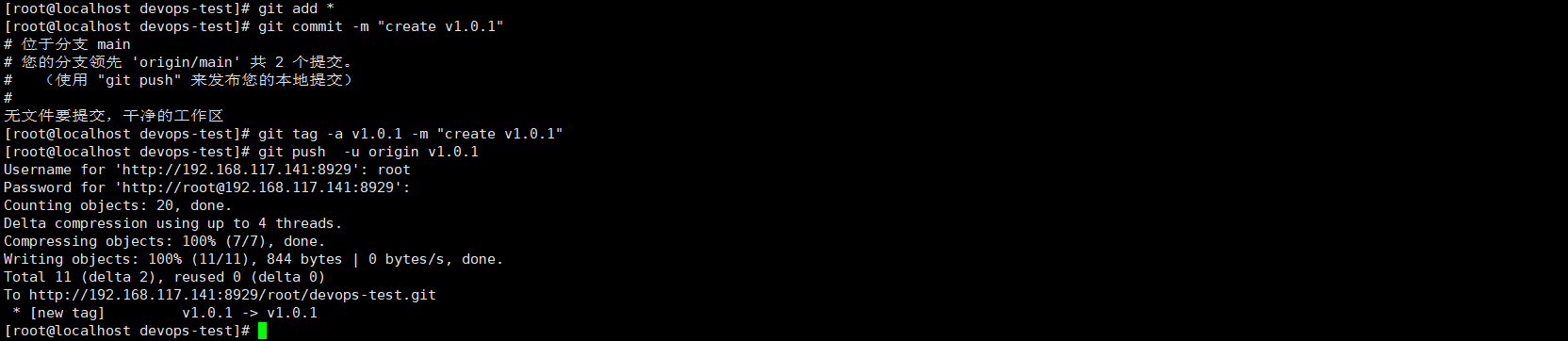
推送代码到仓库
git add *
git commit -m "create v1.0.1"
git tag -a v1.0.1 -m "create v1.0.1"
git push -u origin v1.0.1
再次提交v1.0.2版本
vim src/main/java/com/example/testinit/controller/HelloWord.java

推送
git add *
git commit -m "create v1.0.2"
git tag -a v1.0.1 -m "create v1.0.2"
git push -u origin v1.0.2
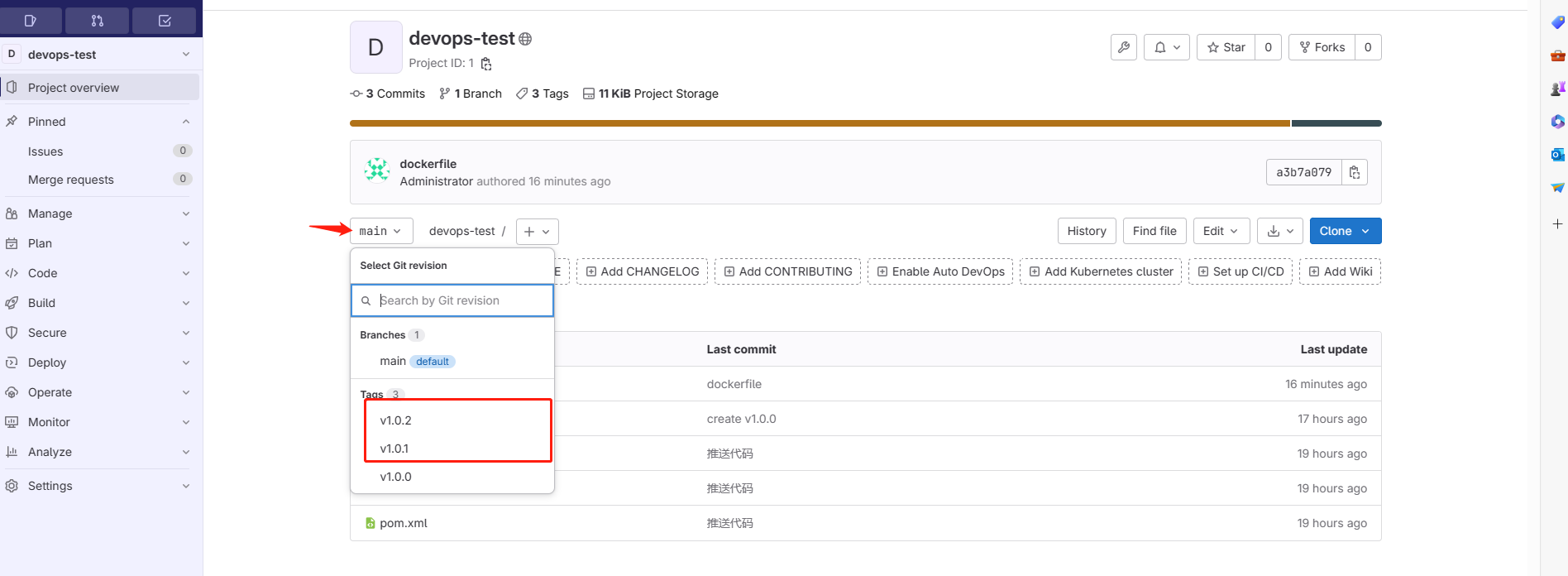
可以看到gitlab已经有了两个新的分支
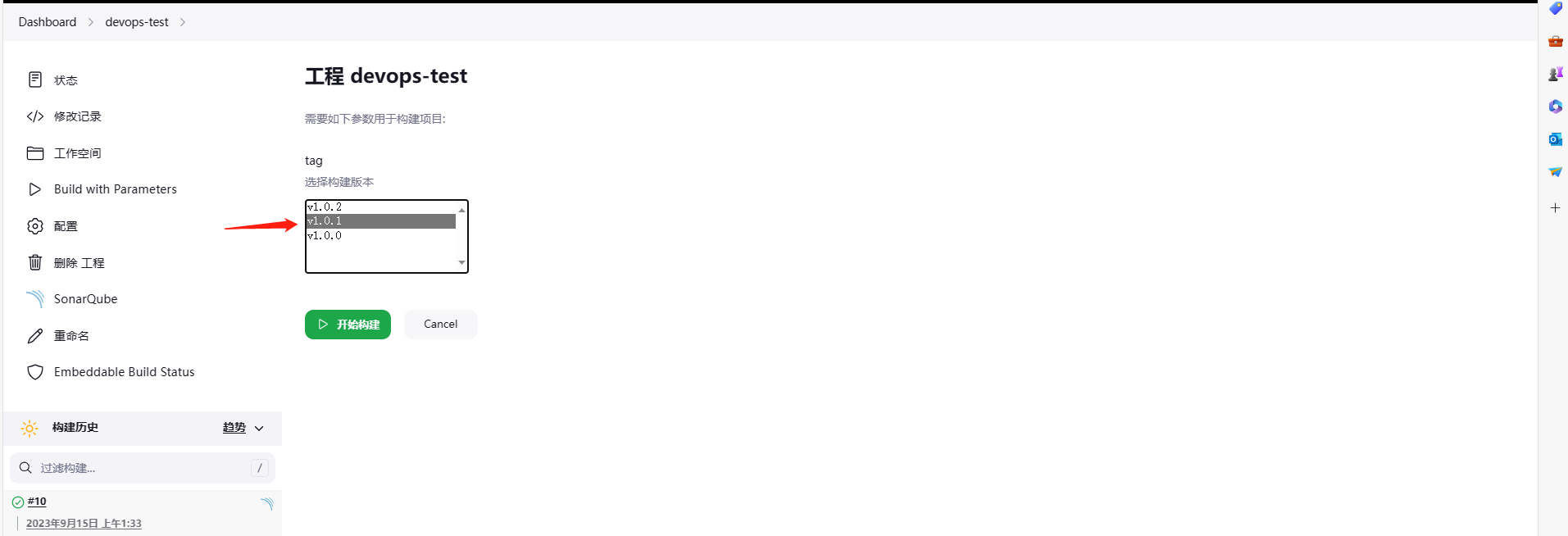
构建v1.0.1 不要构建v1.0.0 这个没有推动dockerfile
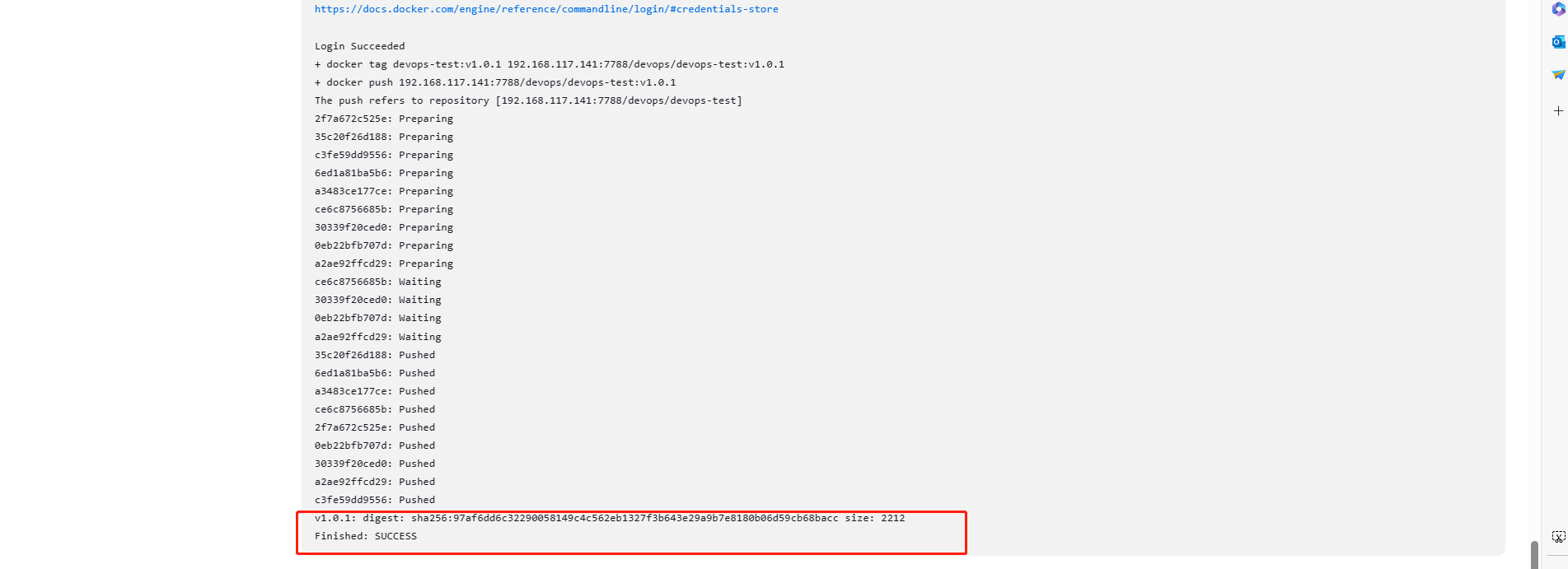
看输出台日志 表示已经推送到Harbor仓库
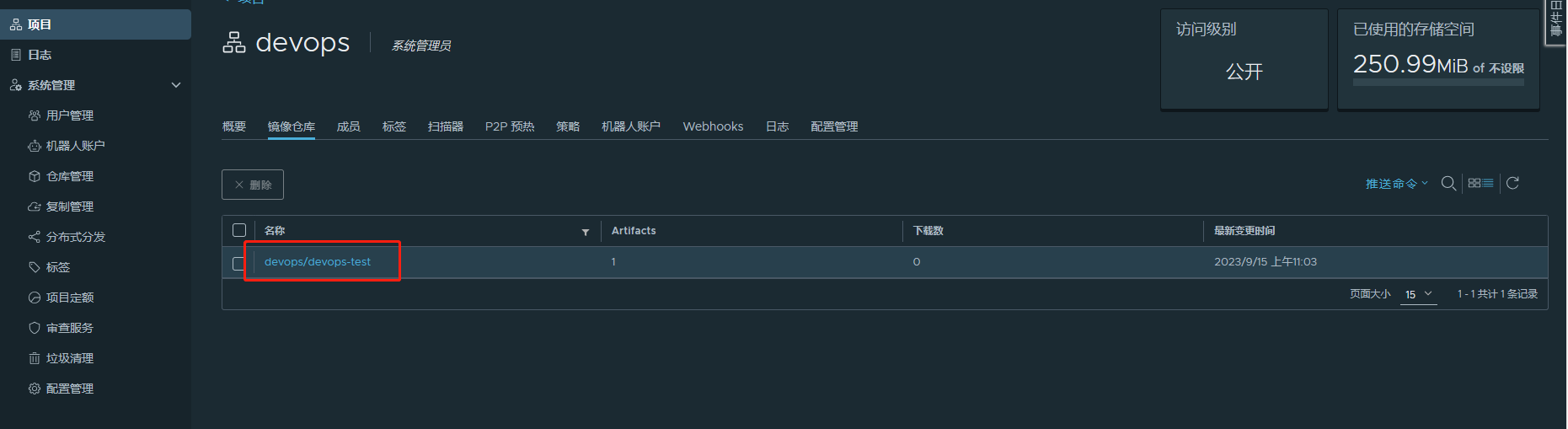
点击进来可以看到拉取命令及版本号
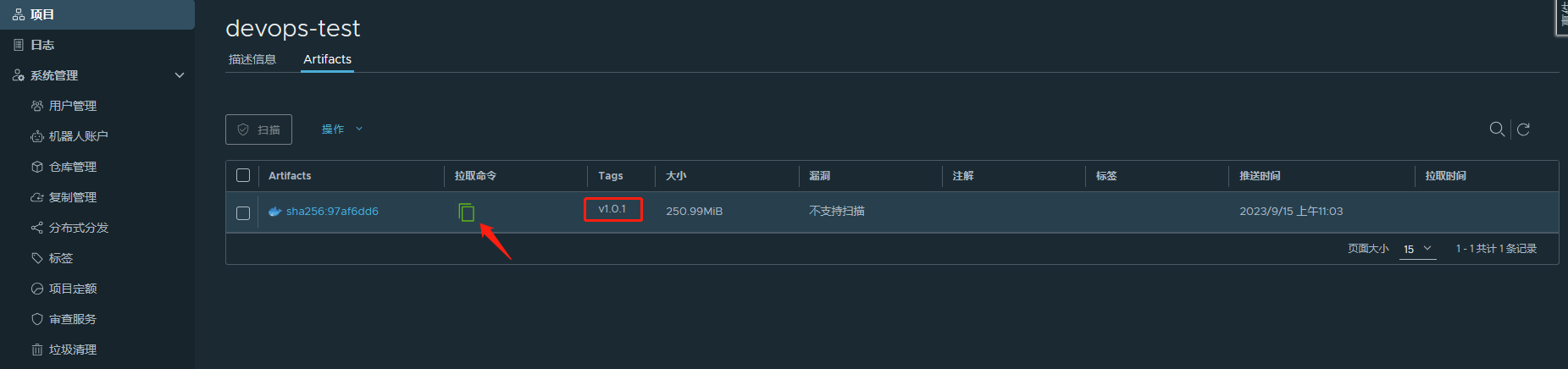
再次到Jenkins工程构建 v1.0.2版本

可以看到v1.0.2版本也推送进来了

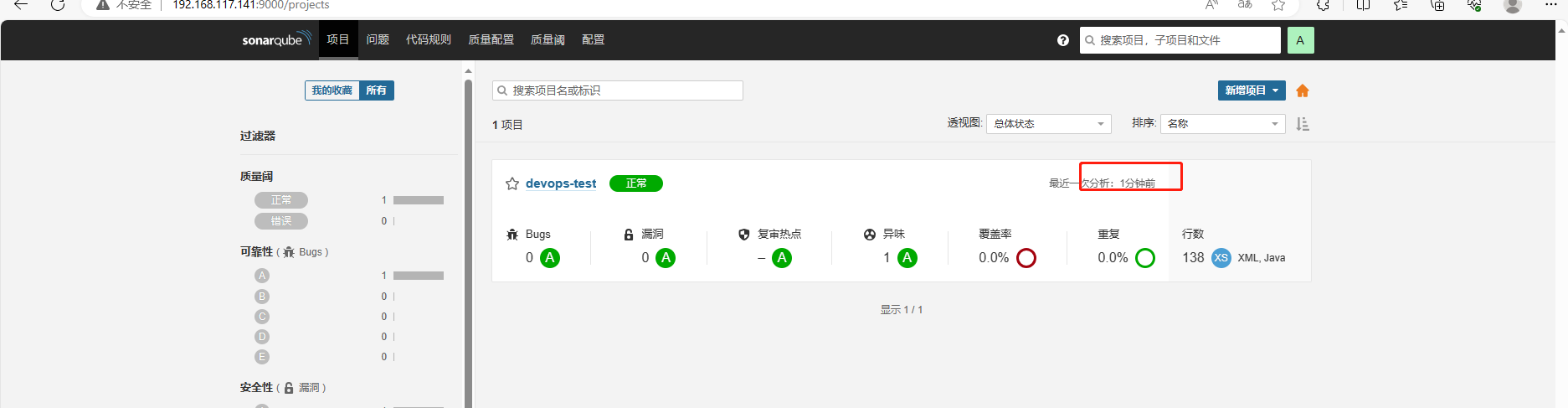
sonar也有检测 因为代码是一样的 所以不会出现新的东西
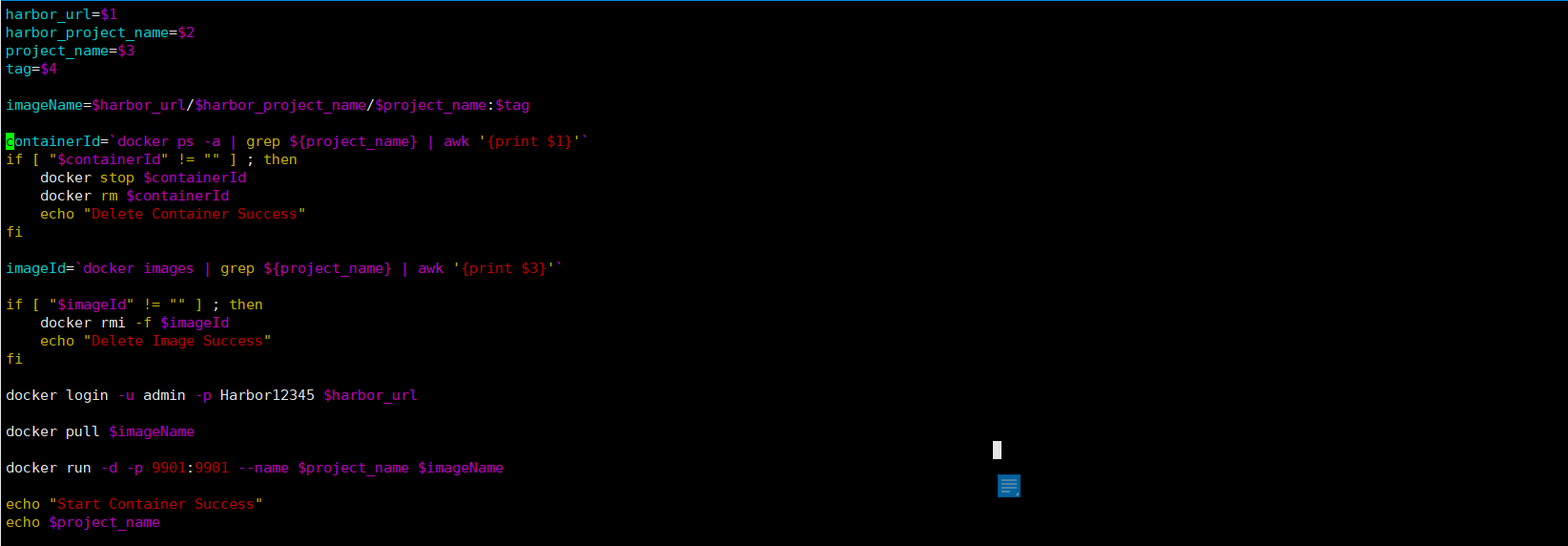
编写启动脚本
vim devops_start.sh
harbor_url=$1
harbor_project_name=$2
project_name=$3
tag=$4
#定义拉取的镜像名
imageName=$harbor_url/$harbor_project_name/$project_name:$tag
#删除正在运行的工程容器
containerId=`docker ps -a | grep ${project_name} | awk '{print $1}'`
if [ "$containerId" != "" ] ; then
docker stop $containerId
docker rm $containerId
echo "Delete Container Success"
fi
#删除当前工程名的镜像
imageId=`docker images | grep ${project_name} | awk '{print $3}'`
if [ "$imageId" != "" ] ; then
docker rmi -f $imageId
echo "Delete Image Success"
fi
#登录harboer
docker login -u admin -p Harbor12345 $harbor_url
#拉取当前工程构建版本的镜像
docker pull $imageName
#创建工程容器
docker run -d -p 9901:9901 --name $project_name $imageName
echo "Start Container Success"
echo $project_name
参数解释
$1 为harbor仓库地址
$2 为harbor项目名
$3 jenkins工程名
$4 当前所用gitlab仓库中项目tag版本
全局可执行
mv devops_start.sh  /usr/bin/
chmod a+x /usr/bin/devops_start.sh
docker images
系统管理,插件管理
安装
Publish Over SSH
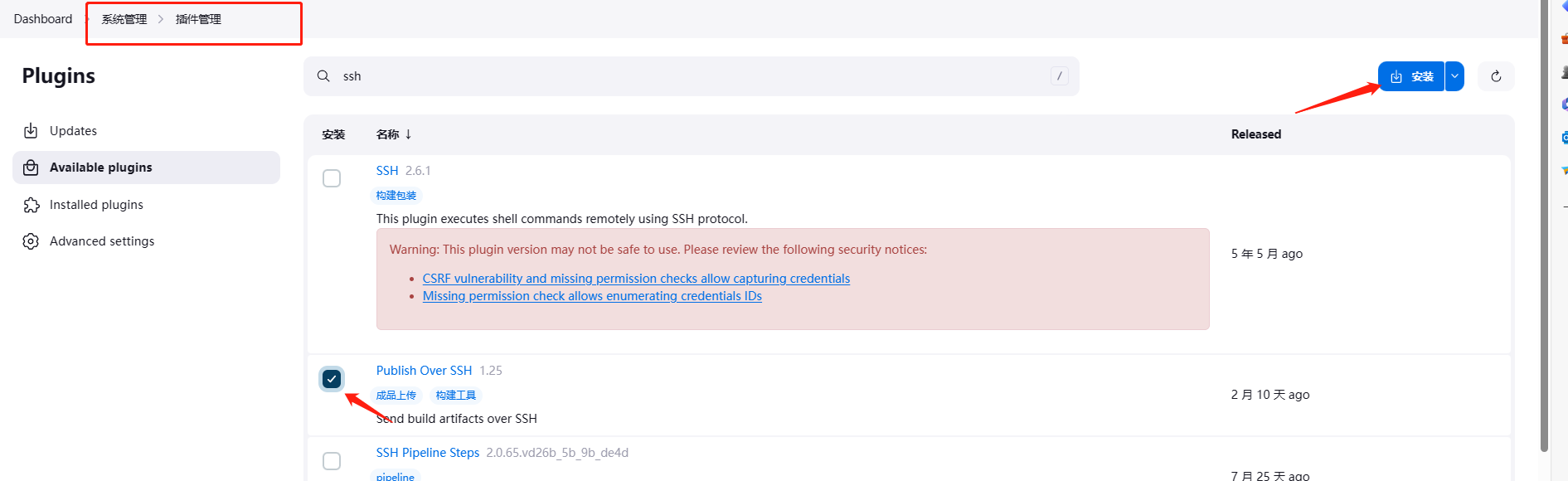
配置服务器
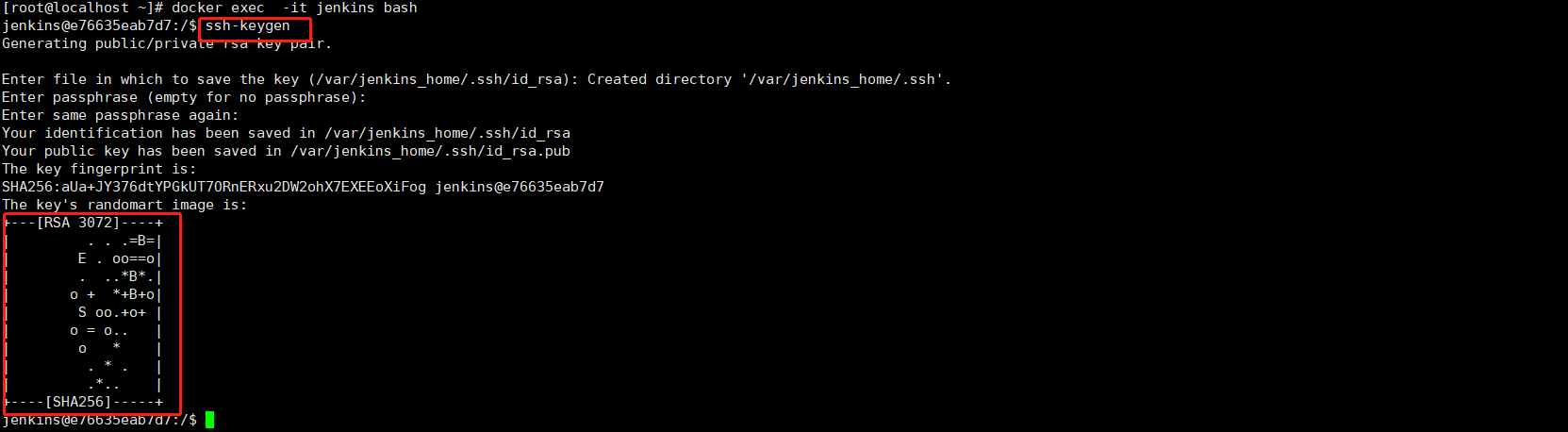
获取Jenkins容器中的key
docker exec  -it jenkins bash
ssh-keygen
一路回车
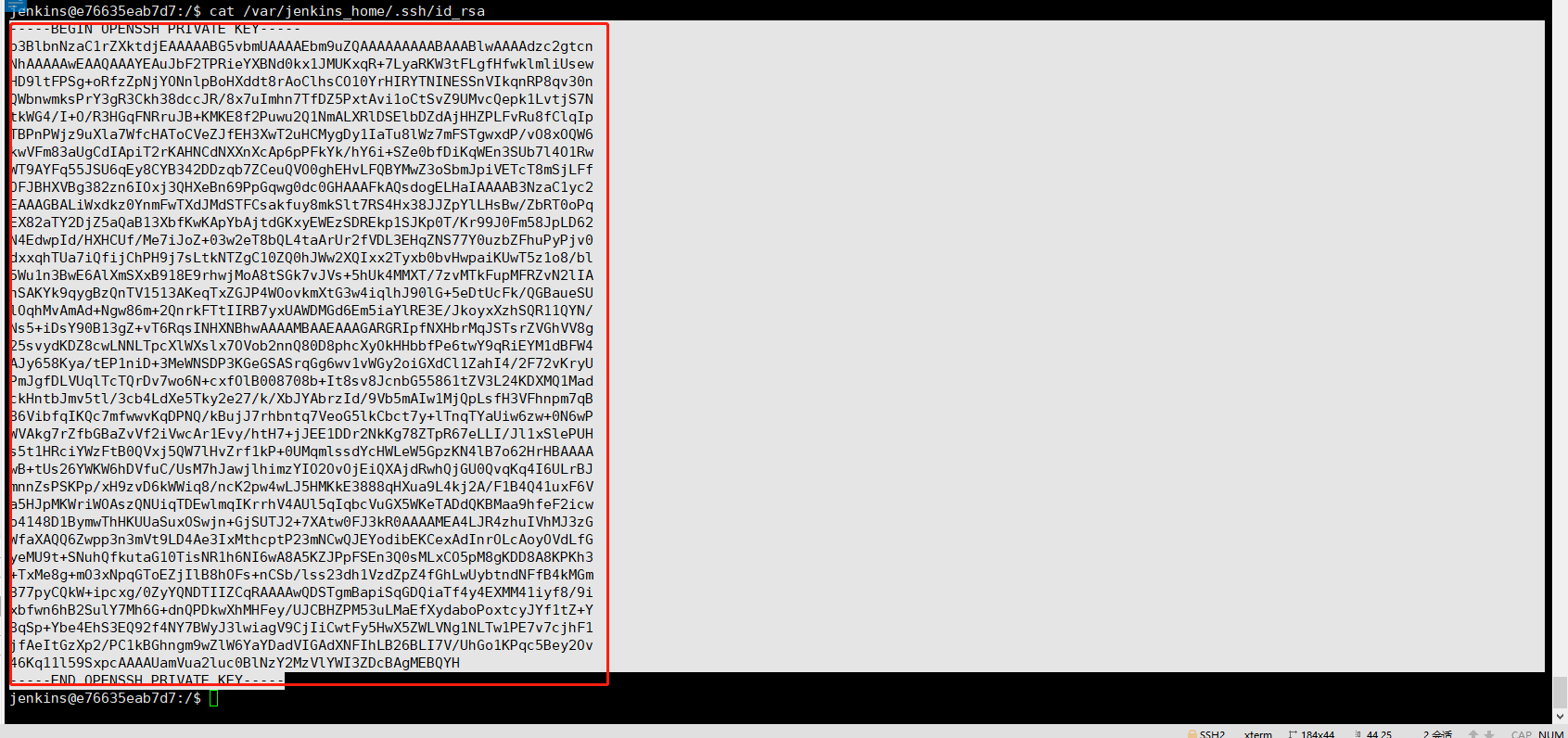
cat /var/jenkins_home/.ssh/id_rsa
复制key
发送秘钥到后端服务器
ssh-copy-id  root@192.168.117.141
yes
输出root密码

系统管理,系统配置 Publish over SSH
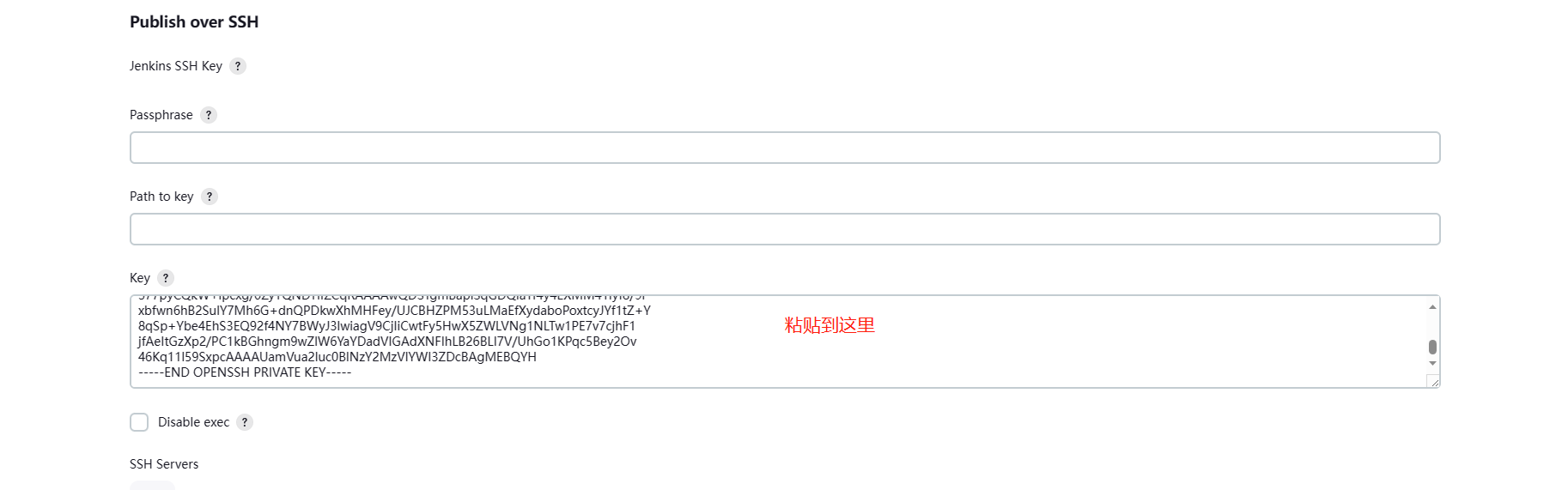
添加后端服务器
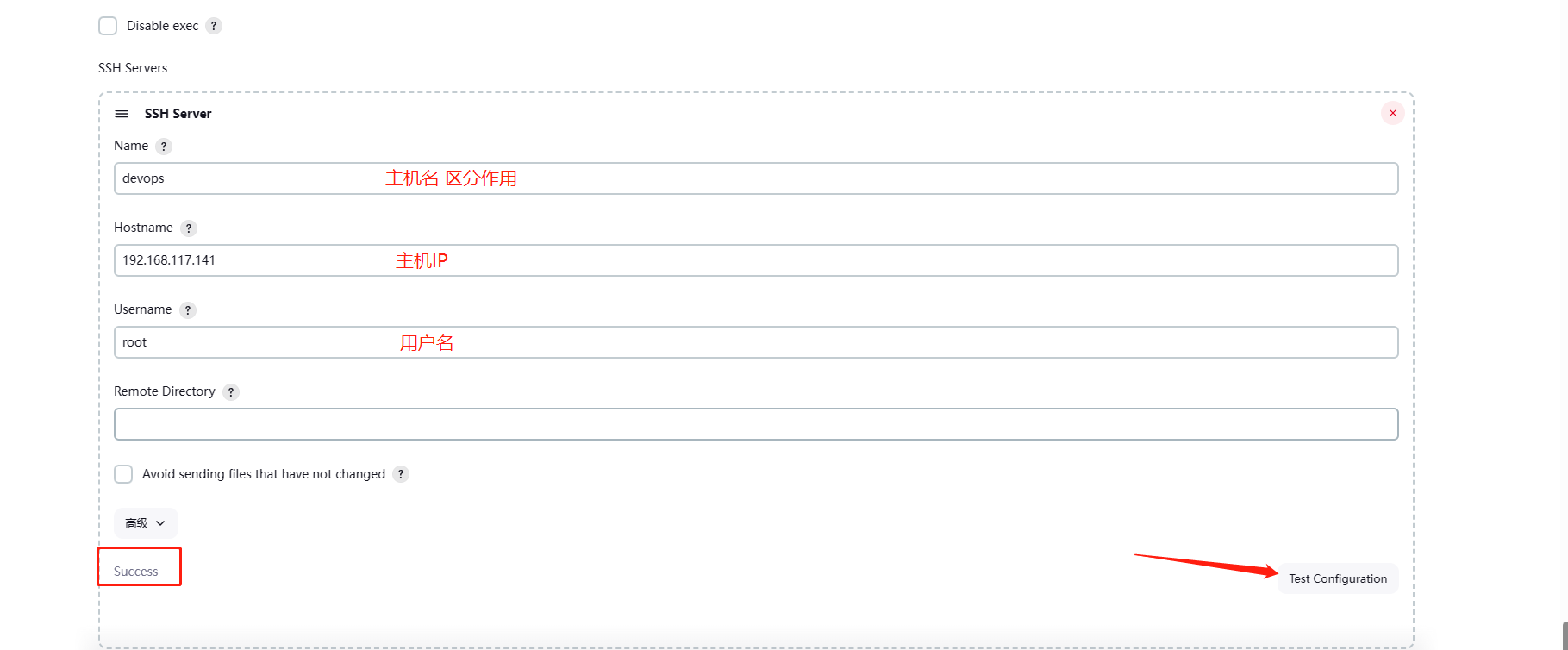
配置jenkins中devops-test工程
增加构建后操作 Send build artifacts over SSH

Exec command中填写
devops_start.sh 192.168.117.141:7788 devops ${JOB_NAME} $tag
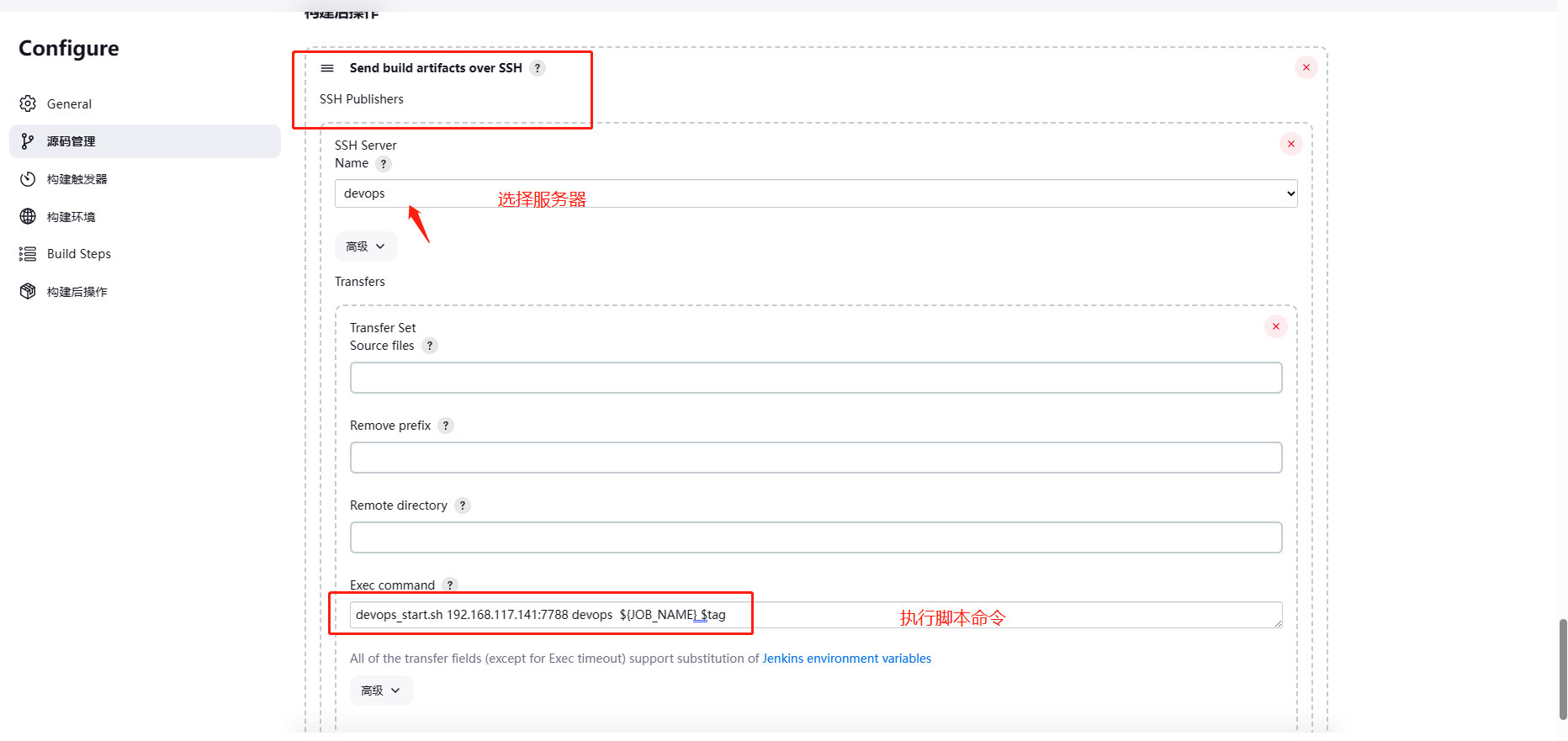
点击保存
构建工程 build v1.0.1
查看输出日志

访问IP:9901

Sonarqube 分析中也分析了一次
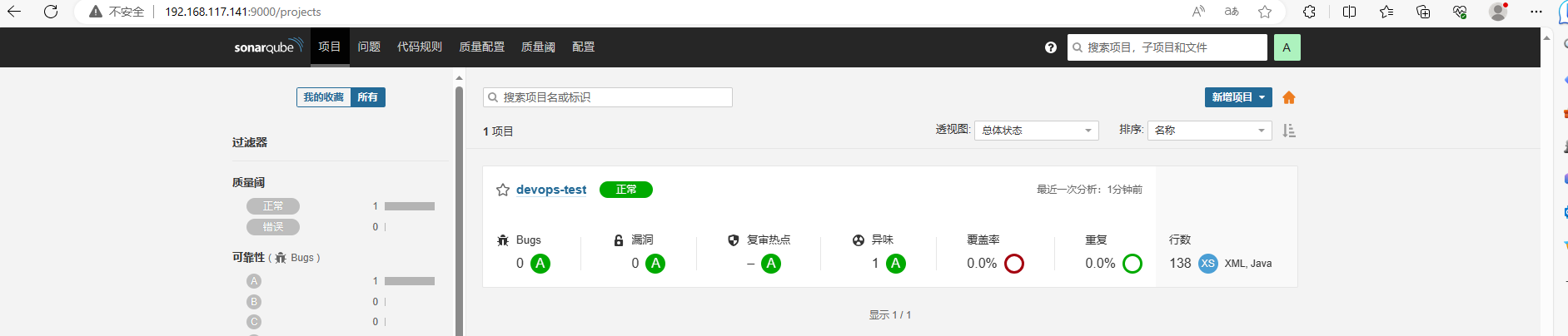
harbor中也重新推送了新的镜像
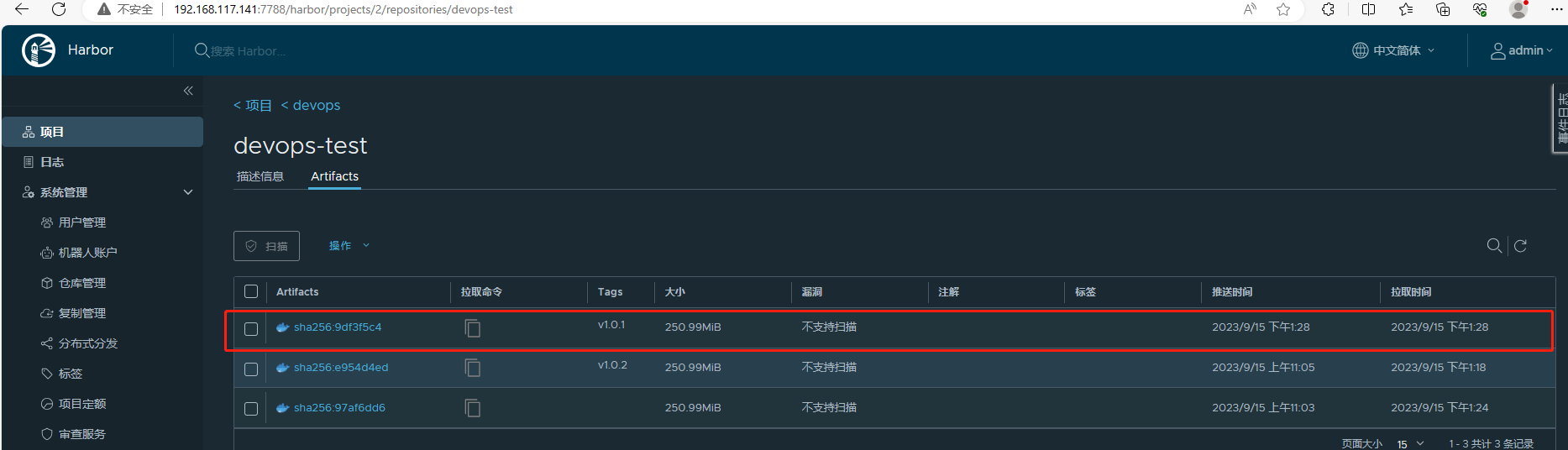
再次构建v1.0.2
访问IP:9901

清理名字标签为<none>的镜像
docker image prune

评论(0)